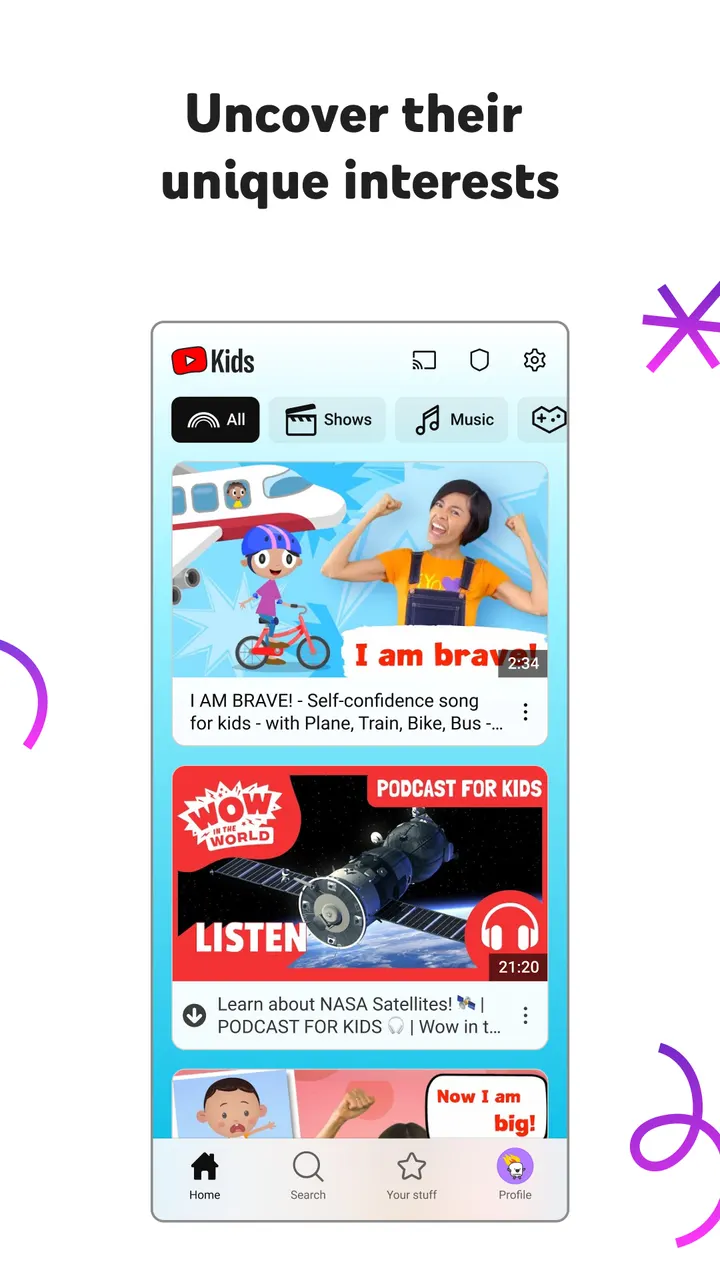
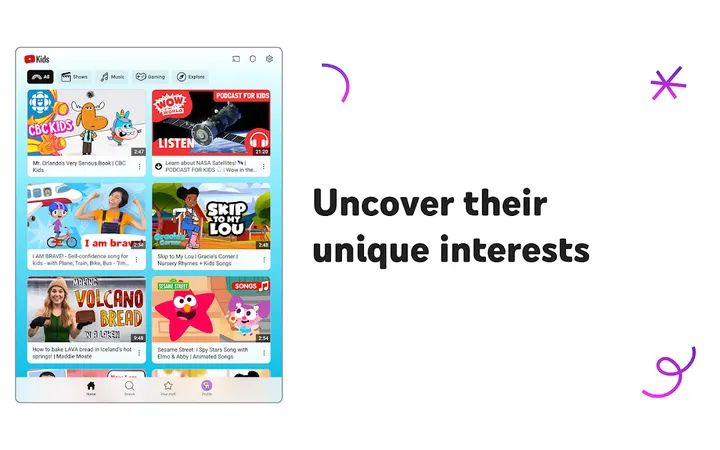
YouTube Kids es una app de videos para niños, pensada para padres y tutores que quieren definir los filtros por su cuenta. Google LLC la lanzó para Android el 22 de febrero de 2015. Es gratis, tiene clasificación para todos, incluye anuncios y no ofrece compras dentro de la app. El contenido se organiza en los modos Preescolar, Menores, Mayores y Solo contenido aprobado, y la última actualización tiene fecha del 3 de noviembre de 2026. No es un catálogo de cine ni de series para adultos: su enfoque son los videos infantiles y la configuración parental previa.
Primeros pasos tras instalar: configuración parental y elección de modo
Para aprovechar la app al máximo en familia, primero hay que hacer la configuración parental. Hazla antes de entregarle el dispositivo al niño. La app contempla dos formas de acceso: una cuenta de Google administrada con Family Link, o el uso sin iniciar sesión.
El aviso de privacidad depende de esa elección. Las cuentas administradas con Family Link se rigen por el Aviso de privacidad de las Cuentas de Google administradas con Family Link. Los niños que usan la app sin iniciar sesión se rigen por el Aviso de privacidad de YouTube Kids.
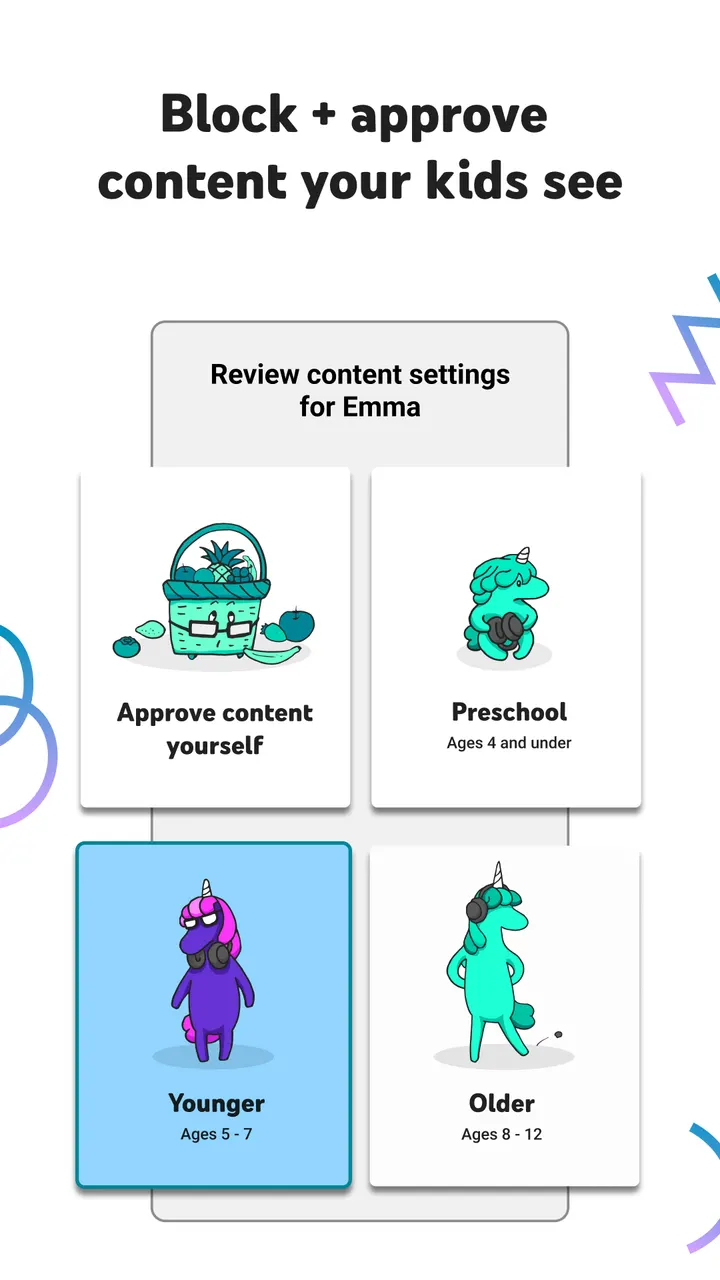
Luego elige un modo de contenido para cada niño. El modo Preescolar está pensado para los más pequeños, con el abecedario y videos que despiertan la curiosidad. El modo Menores amplía la selección con canciones, caricaturas y manualidades. El modo Mayores permite buscar música popular y videos de videojuegos. El modo Solo contenido aprobado muestra únicamente los videos, canales y colecciones que un padre o una madre elige a mano.
Temporizador, pestaña Ver otra vez y reportes: lo que la app hace bien
Su punto más fuerte es el nivel de control sobre lo que ve un niño. Los padres pueden personalizar cada perfil con filtros de contenido propios a medida que los hijos crecen. Eso importa en un hogar donde un niño en edad preescolar y un hermano mayor usan la misma app.
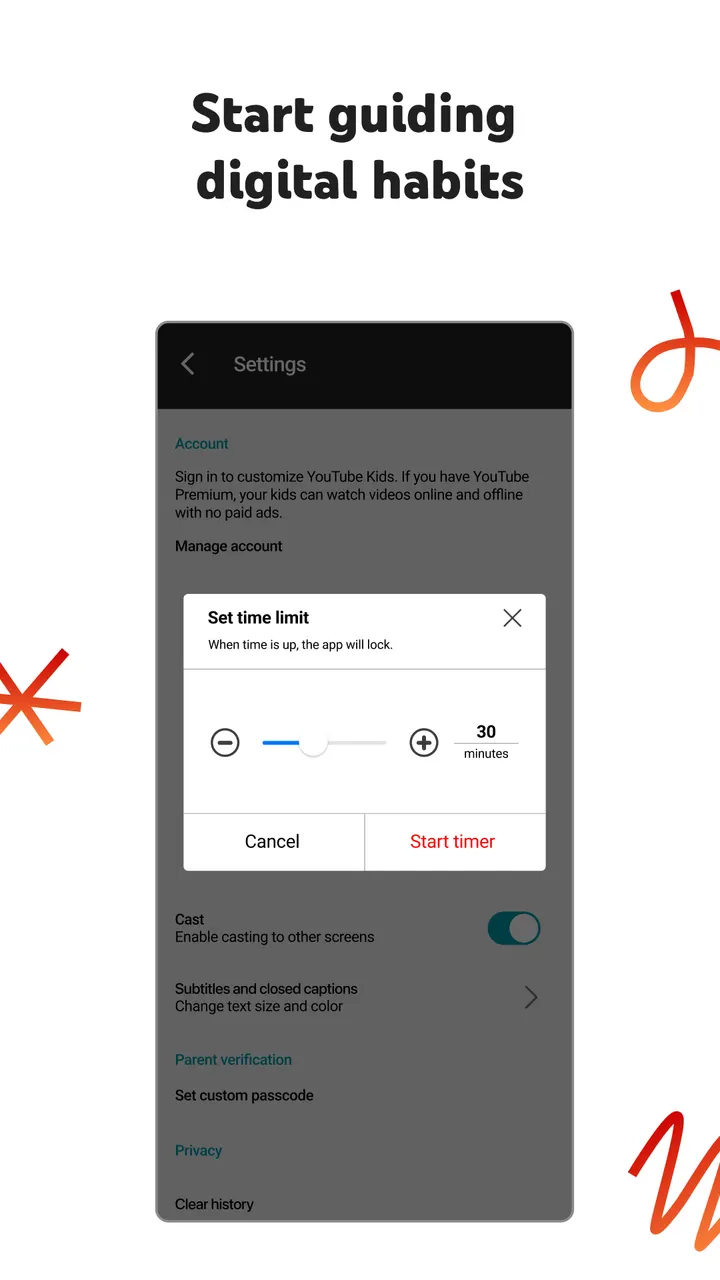
La función Temporizador bloquea la app cuando se acaba el tiempo de pantalla. El desarrollador lo plantea como una invitación a descansar y a practicar fuera de línea lo aprendido.
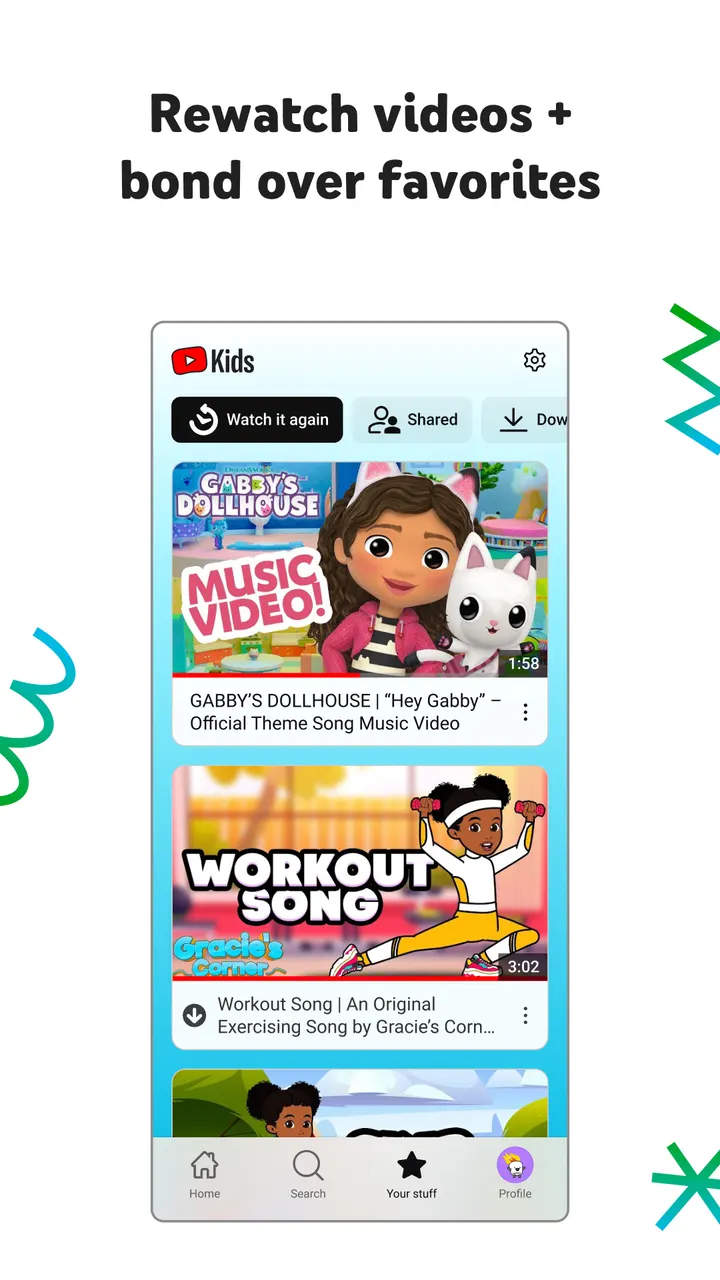
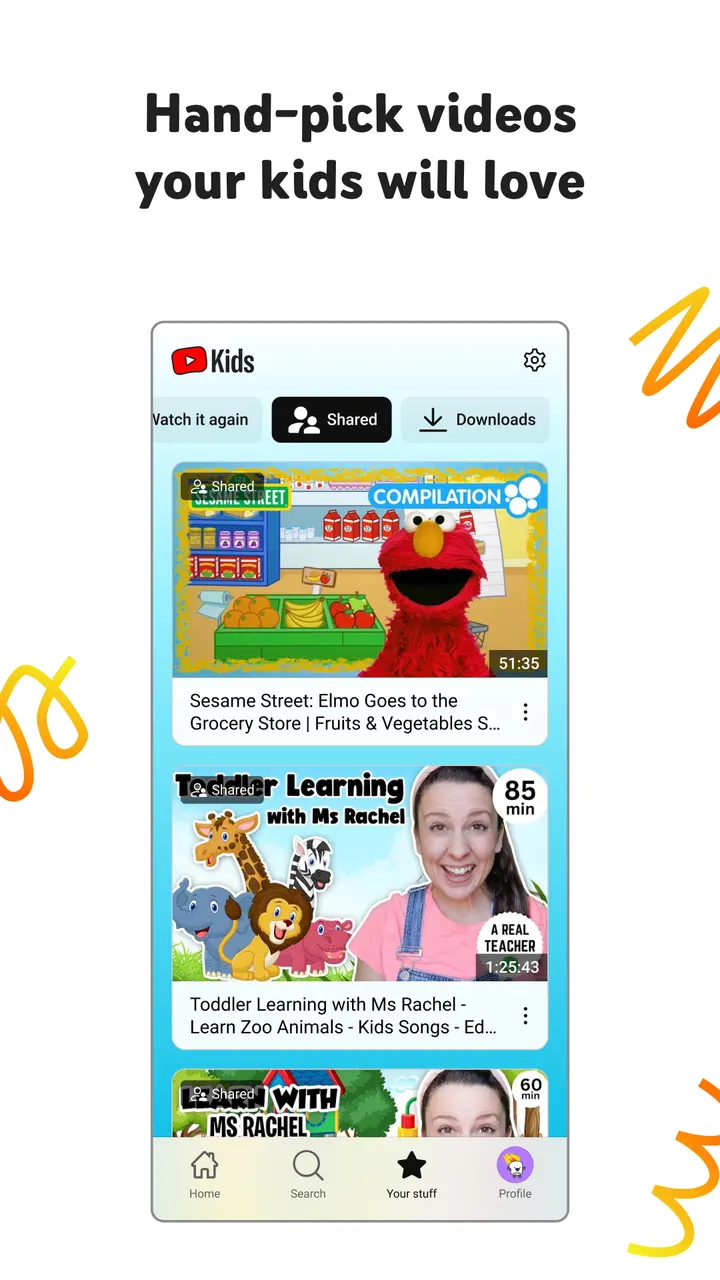
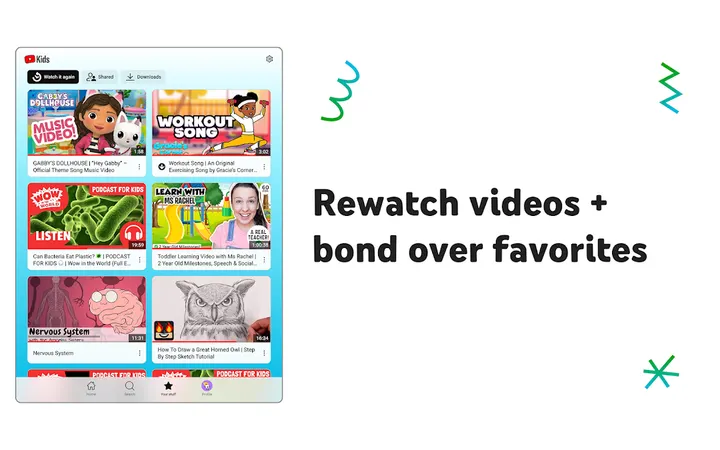
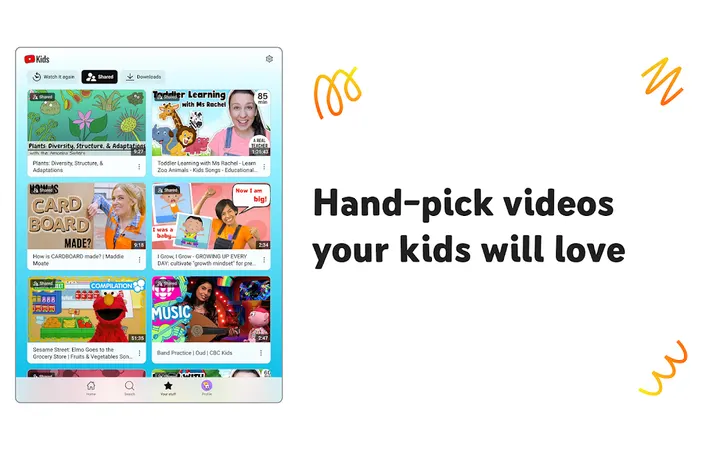
Una pestaña llamada Volver a ver reúne los videos favoritos y el contenido que un padre o una madre ha compartido con el niño. Si a un padre no le gusta un video o un canal, o ve algo inapropiado, puede marcarlo para que el equipo de Google lo revise. El desarrollador indica que el proceso de bloqueo busca mantener los videos aptos para la familia, pero reconoce que las preferencias de cada familia son distintas.
Quién debería considerar una alternativa a YouTube Kids
Los niños pueden ver contenido comercial de creadores de YouTube que no es publicidad pagada. Además, la app incluye anuncios. Quienes buscan un espacio sin ningún material comercial quizá no la consideren la mejor opción.
También es un producto centrado en el video, dentro de la categoría de streaming. Las familias que quieran un catálogo más amplio de películas y series pueden mirar Netflix, Disney+ o HBO Max como alternativas. Los adolescentes mayores que ya superaron el modo Mayores quizá se sientan mejor con la app estándar de YouTube, aunque así se pierden los controles pensados para niños.
Ventajas y desventajas de YouTube Kids
Ventajas
- Cuatro modos de contenido: Preescolar, Menores, Mayores y Solo contenido aprobado
- Los padres pueden elegir a mano videos, canales y colecciones
- El temporizador congela la app cuando termina el tiempo de pantalla
- La pestaña Ver otra vez reúne favoritos y videos compartidos
- Gratis y sin compras dentro de la app, con 4,2 en Google Play
Desventajas
- Contiene anuncios
- Los niños pueden ver contenido comercial de creadores que no es publicidad pagada
- La configuración parental es necesaria para la mejor experiencia
- No se publican el historial de actualizaciones ni el tamaño de la app
¿Es seguro YouTube Kids?
YouTube Kids es publicada por Google LLC y aparece en Google Play con clasificación de contenido para todos. No tiene compras dentro de la app, pero sí muestra anuncios. El desarrollador indica que el proceso de bloqueo busca mantener los videos aptos para la familia, aunque no lo garantiza, así que los padres pueden marcar contenido y usar el modo Solo contenido aprobado para un control más estricto.
Cómo instalar YouTube Kids
- Presiona el botón de Google Play de esta página.
- Revisa la ficha en Play Store y presiona Instalar.
- Abre YouTube Kids cuando termine la instalación. Las actualizaciones llegan por Google Play.