Você está na sua mesa, o celular vibra do outro lado da sala e uma mensagem precisa de resposta. Com o KDE Connect, a notificação aparece no computador e você responde pelo teclado, sem pegar o celular. Entre os aplicativos para baixar quando se quer integrar celular e PC, este é um dos mais completos. Esta página trata da versão 1.37.0 do app para Android, atualizada em 29 de outubro de 2026.
Um app de celular que não funciona sem o parceiro no desktop
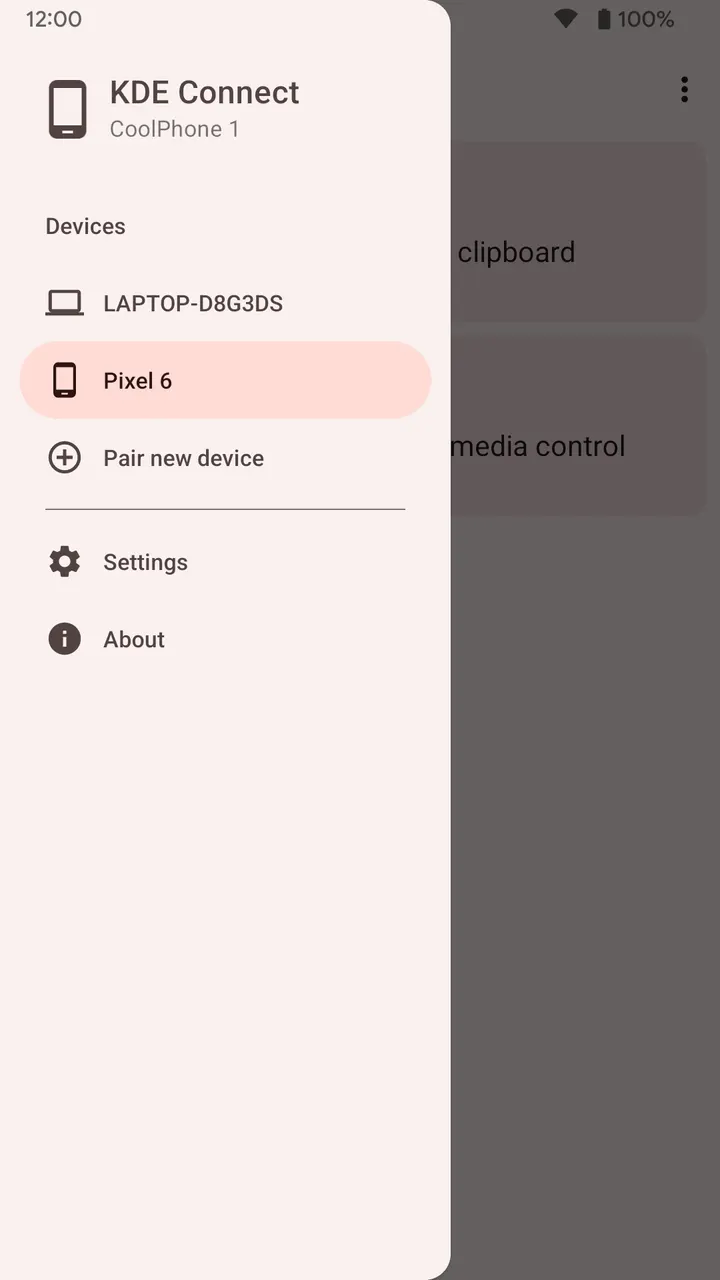
O KDE Connect só funciona como metade de um par. Você precisa instalar o KDE Connect também no computador e manter a versão para desktop atualizada em relação à do Android, para que os recursos mais novos funcionem. Sem essa segunda instalação, o app não tem com quem se comunicar.
O projeto vem da comunidade KDE, e o pacote Android é org.kde.kdeconnect_tp. Ele é gratuito, não exibe anúncios e é licenciado sob GPL-3.0-only, com o código-fonte publicado em invent.kde.org. O site do projeto é kdeconnect.kde.org.
Com 7,1 MB, é um download pequeno e exige Android 6.0 ou mais recente. Foi lançado pela primeira vez em 27 de outubro de 2013.
Como é uma sessão, do pareamento à transferência de arquivos
Os dois dispositivos entram na mesma rede WiFi. Não é preciso cabo USB nem Bluetooth, e os dados trafegam direto pela rede local, nunca pela internet. O desenvolvedor afirma que o tráfego usa criptografia TLS de um extremo ao outro e que nada é enviado ao KDE nem a terceiros.
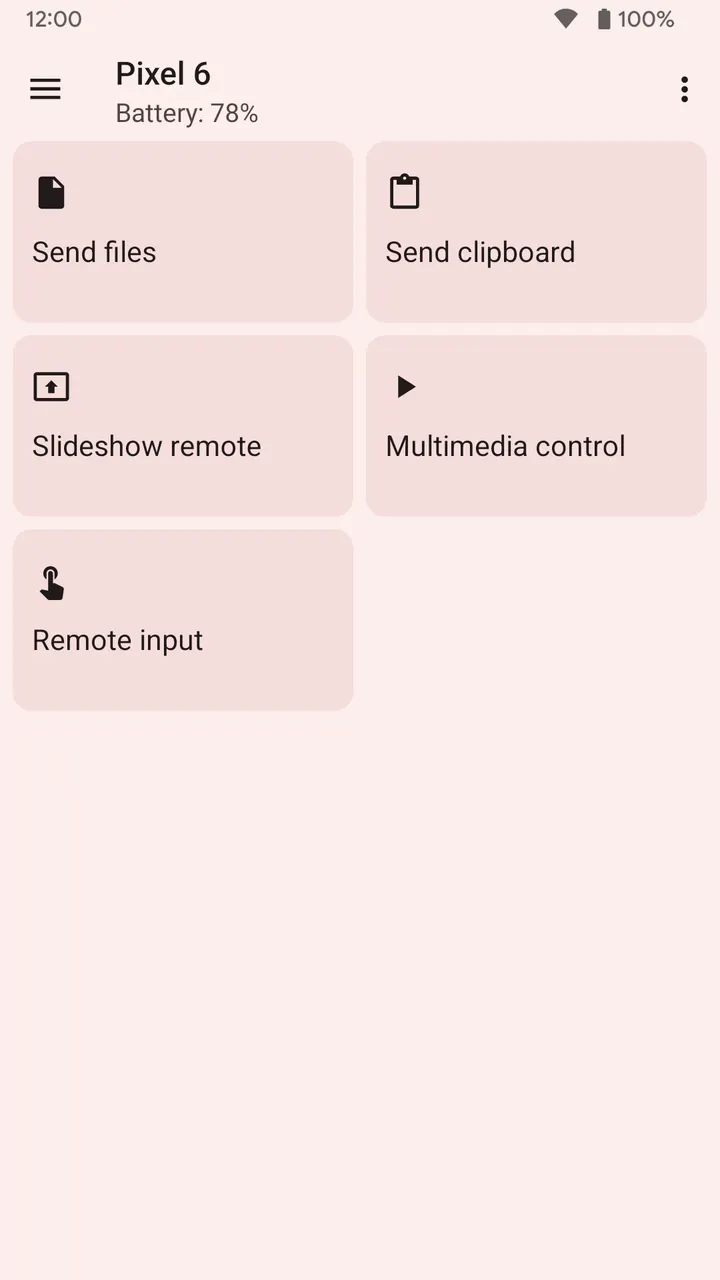
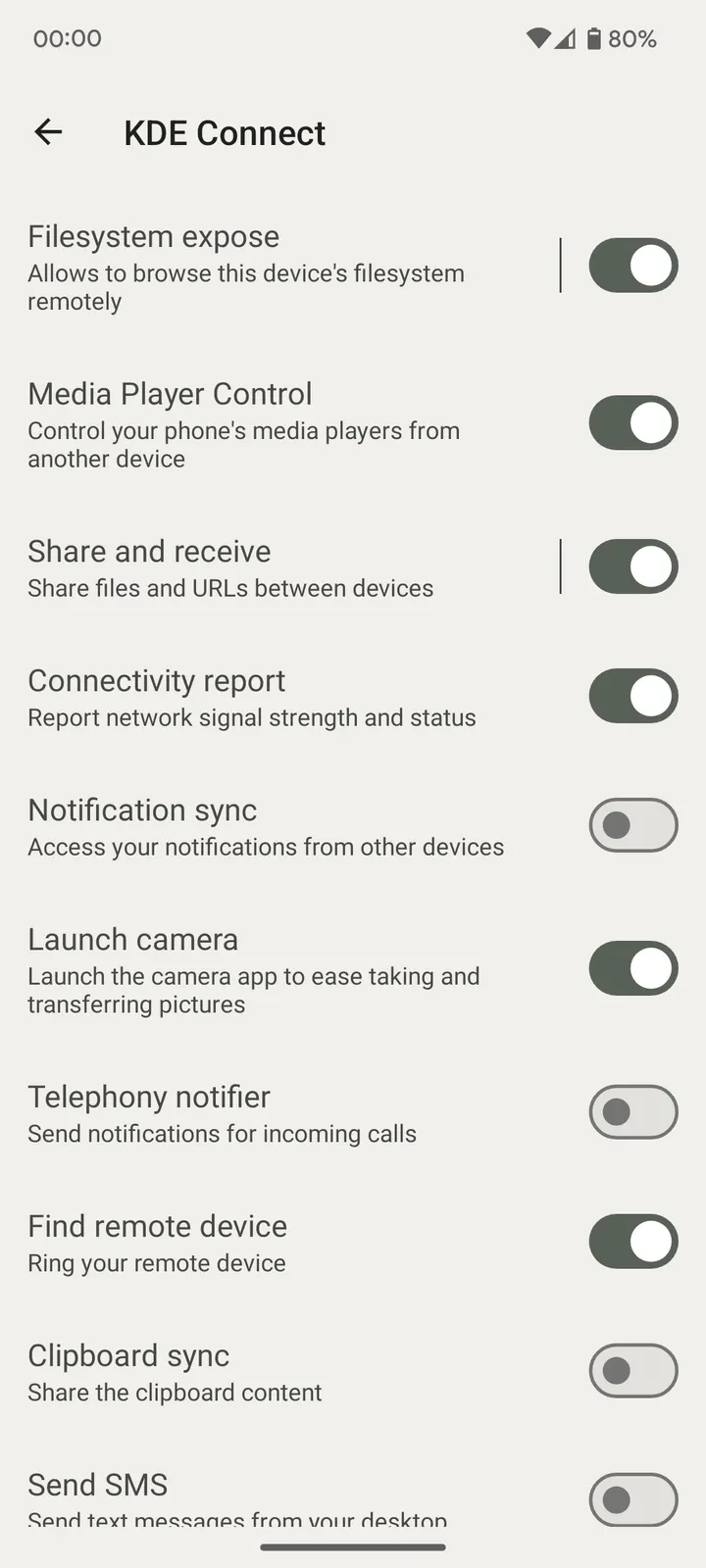
Depois de conectados, os recursos funcionam como ferramentas separadas, que você usa conforme a necessidade. Você pode enviar arquivos entre os dispositivos ou navegar pelos arquivos do celular a partir do computador, sem fios. A área de transferência é compartilhada, então o texto copiado de um lado pode ser colado no outro.
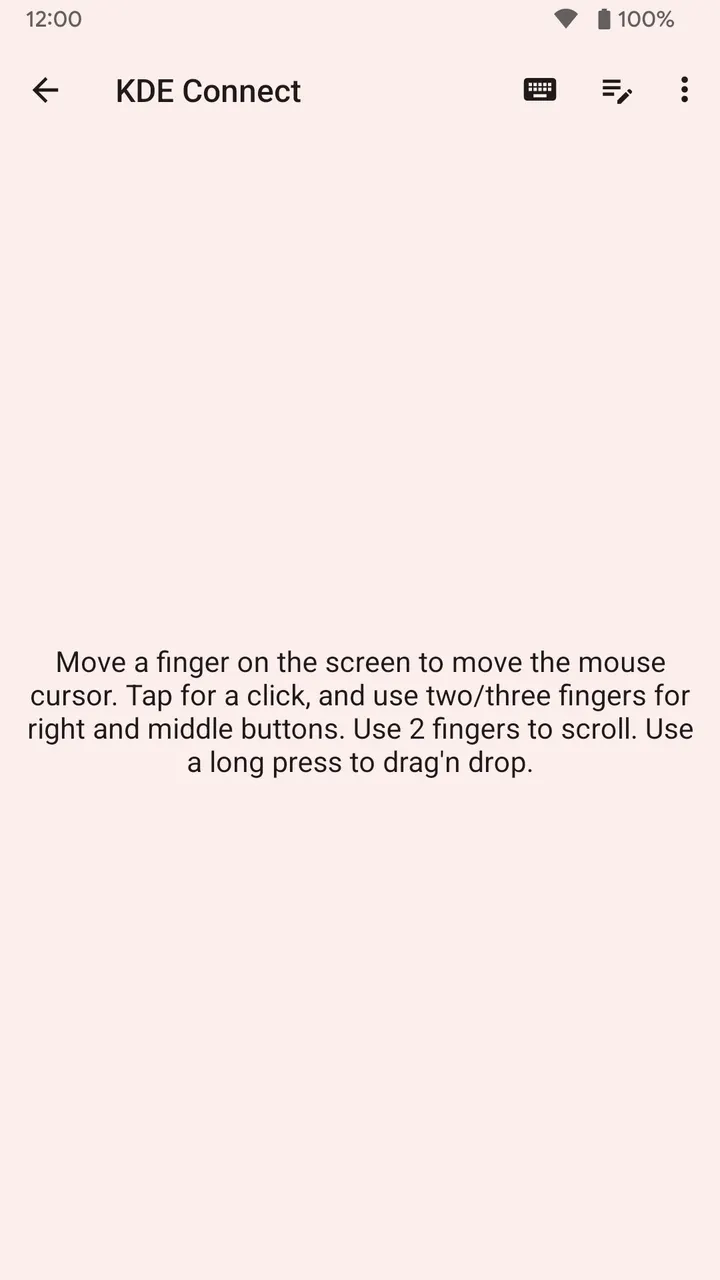
As notificações são a parte que a maioria das pessoas deixaria ativa. Chamadas e mensagens recebidas aparecem no computador, e a sincronização de notificações permite responder às mensagens por lá. O touchpad virtual transforma a tela do celular em um ponteiro para o computador. Um controle remoto de multimídia comanda players de mídia no Linux.
Permissões que o app vai pedir
Duas permissões são sensíveis. O acesso de acessibilidade é necessário para que outro dispositivo envie comandos ao celular, e só vale se você usar o recurso de Entrada remota. A localização em segundo plano é necessária para saber em qual rede WiFi você está, e só vale para o recurso de Redes confiáveis.
Comparação com as alternativas listadas
As alternativas citadas são WhatsApp, Facebook, Messenger, Google Fotos, X e Aegis Authenticator. A maioria são serviços baseados em conta, que levam o conteúdo por servidores online. O KDE Connect segue outro caminho e liga dois dispositivos seus por WiFi.
Isso o deixa mais próximo de uma ponte do que de um substituto. As conversas podem continuar no Messenger ou no WhatsApp, enquanto o KDE Connect mostra as notificações deles no computador. O Google Fotos cuida do armazenamento de imagens online, ao passo que o KDE Connect apenas move arquivos entre dispositivos pareados. Não há comparação direta de recursos além disso.
Prós e contras de KDE Connect
Prós
- Grátis, sem anúncios e com licença GPL-3.0-only
- Código-fonte público em invent.kde.org
- Download pequeno, de 7,1 MB
- Os dados ficam na rede local, com criptografia TLS de um extremo ao outro, segundo a descrição
- Reúne arquivos, área de transferência, notificações, touchpad e controle remoto de mídia em um só app
Contras
- Exige uma instalação separada do KDE Connect no computador
- As versões do desktop e do Android precisam andar juntas para ter os recursos mais recentes
- A Entrada remota exige a permissão de acessibilidade, e as Redes confiáveis exigem localização em segundo plano
- O desenvolvedor não é identificado
KDE Connect é seguro?
O APK desta página não foi modificado, e você pode conferi-lo com o checksum SHA-256 a51c6e85585748b44b42fb409229effb333f7758e5e7cbfff2f480a62530dd01. O app é de código aberto sob GPL-3.0-only, então o código é público. O desenvolvedor afirma que ele usa criptografia TLS de um extremo ao outro e se conecta por WiFi, sem precisar de USB ou Bluetooth. Não há nenhuma análise de segurança independente disponível.
Como instalar KDE Connect
- Baixe o APK pelo botão desta página e espere a conclusão.
- Se quiser confirmar que o arquivo chegou intacto, compare-o com o checksum SHA-256 exibido aqui.
- Abra o arquivo no celular e permita instalações desta fonte quando o Android pedir.
- Conclua a instalação e abra o KDE Connect na lista de apps.