

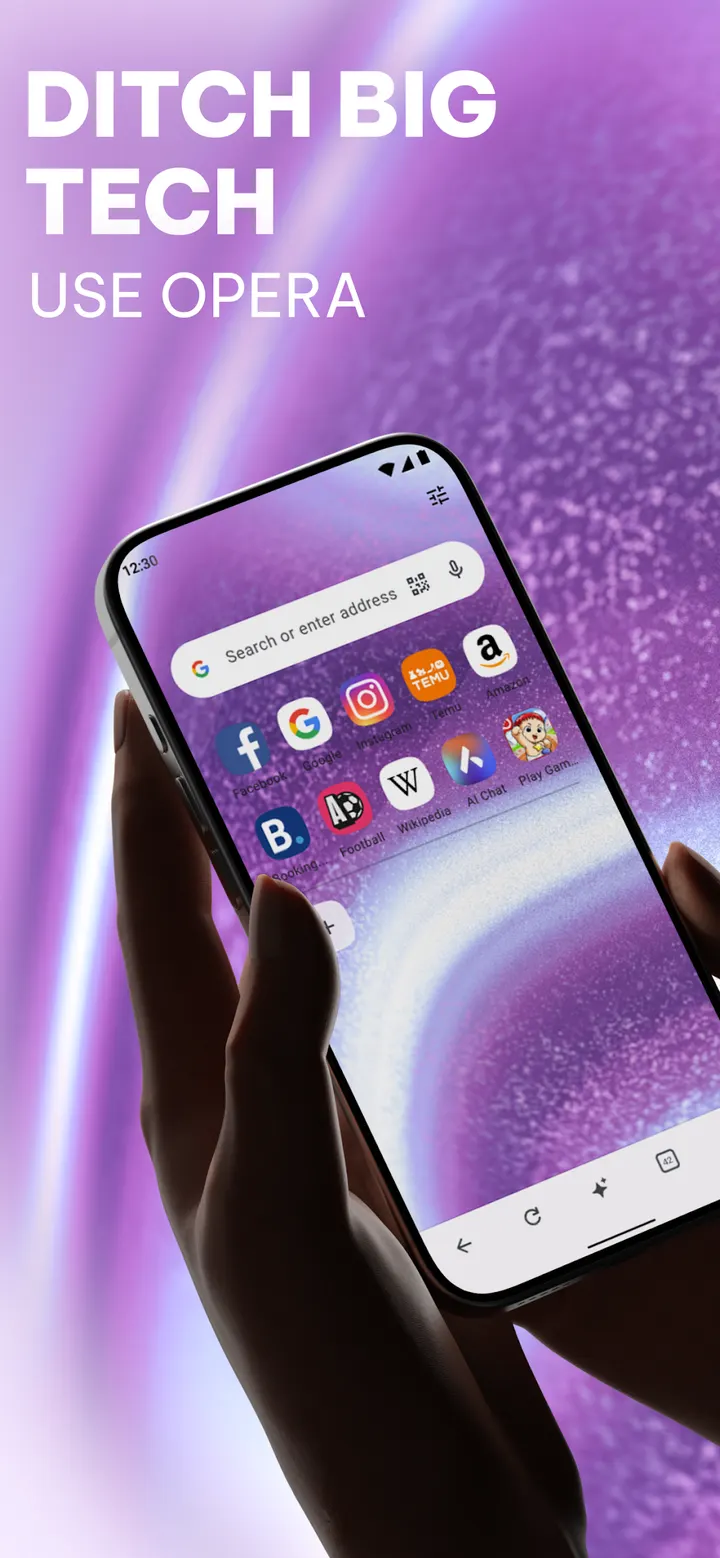
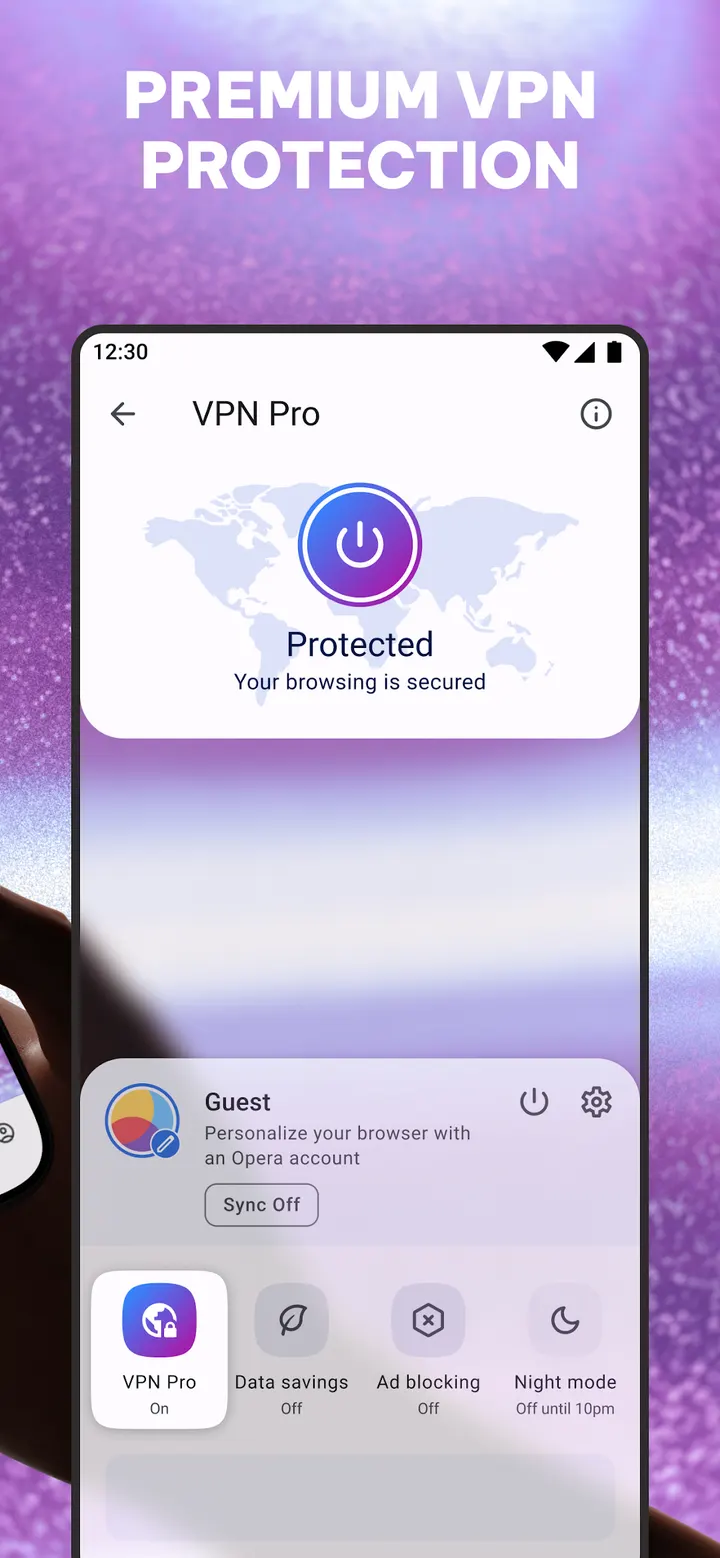
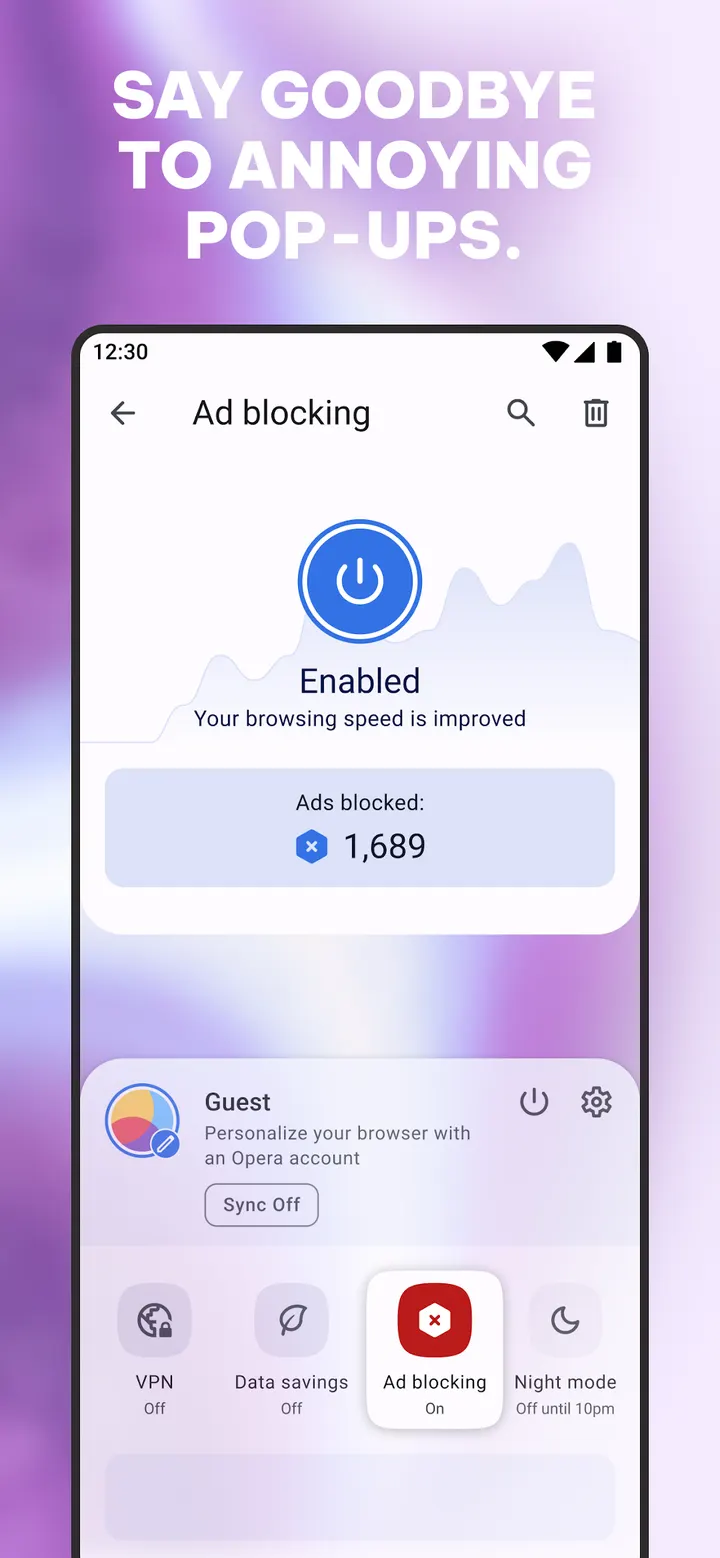

Em comparação com o Google Chrome, uma das alternativas, o Opera reúne mais ferramentas dentro do próprio navegador Android: VPN gratuita, bloqueador de anúncios e assistente de IA vêm no mesmo app. Há ainda modo de economia de dados, gerenciador de downloads e alertas de placares esportivos. Esta página mostra para quem ele serve, como funcionam os principais recursos e quanto custa.
Quem aproveita melhor as ferramentas internas do Opera
O Opera é para quem quer privacidade e controle de tráfego sem precisar procurar extensões. Você não precisa de extensões para usar o bloqueador de anúncios nem a VPN, o que faz diferença no celular, onde os complementos são limitados.
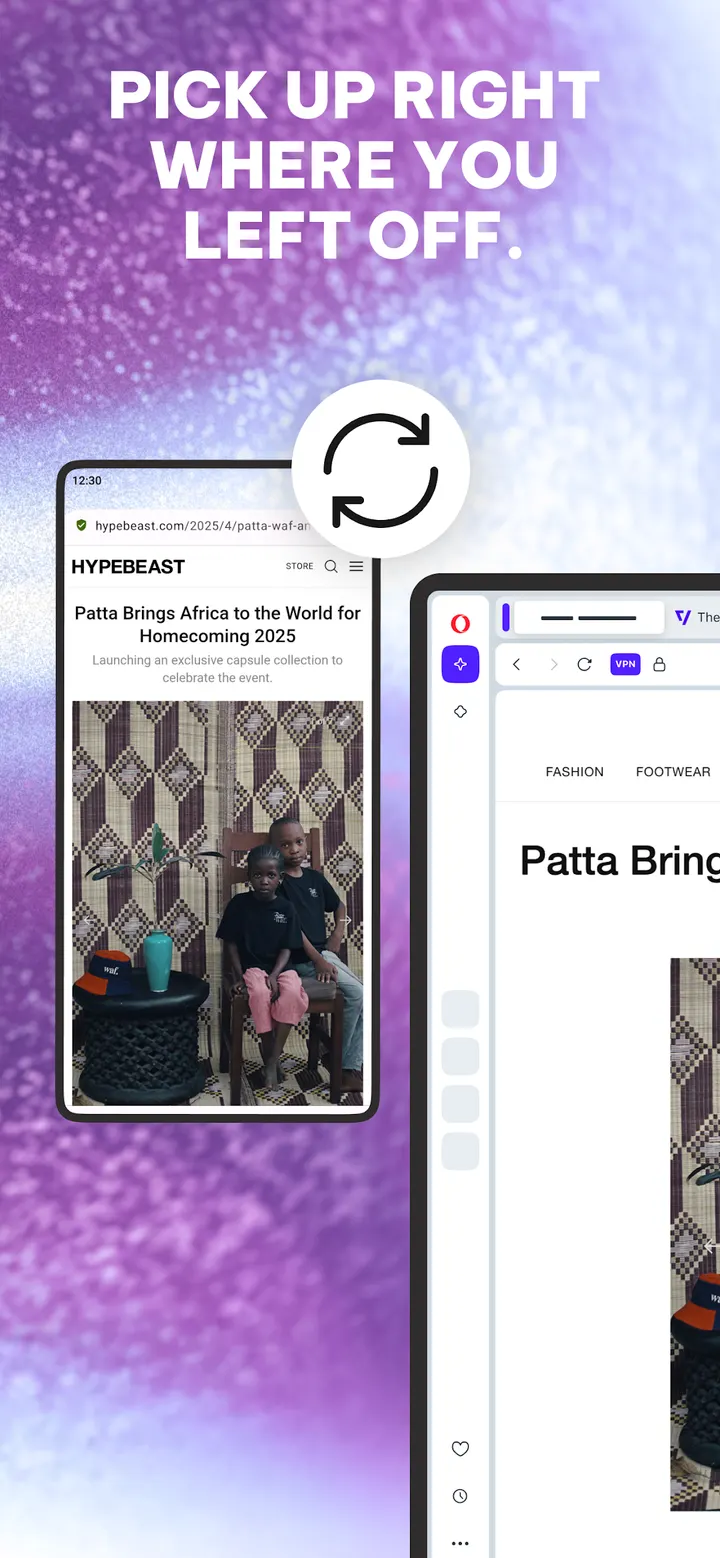
Também serve para quem alterna entre celular e computador. O histórico e os favoritos são sincronizados entre o mobile e o desktop com uma única conta Opera, e um recurso chamado Flow compartilha arquivos, links e notas entre os dispositivos.
Quem tem conexão fraca ou cara é outro público claro. Um modo de economia de dados comprime as páginas, e o gerenciador de downloads retoma transferências interrompidas em segundo plano. O app tem classificação Livre e fica na categoria de navegadores, com lançamento inicial em 7 de novembro de 2010.
VPN, bloqueador de anúncios e assistente de IA na prática
A VPN é gratuita e, segundo o desenvolvedor, não exige assinatura nem login. Ela oferece três localizações virtuais e criptografa a conexão.
O bloqueador de anúncios já vem integrado e, de acordo com o desenvolvedor, deixa as páginas mais rápidas e economiza bateria. Ele também bloqueia pop-ups e permite gerenciar os avisos de cookies e privacidade nas Configurações. As abas privadas apagam os rastros de navegação ao serem fechadas, e a busca privada está incluída.
Na parte de IA, há um assistente de chat para respostas, resumos de artigos e ideias, além de um gerador de imagens para planos de fundo e posts de redes sociais.
Páginas offline, feed de notícias e alertas esportivos
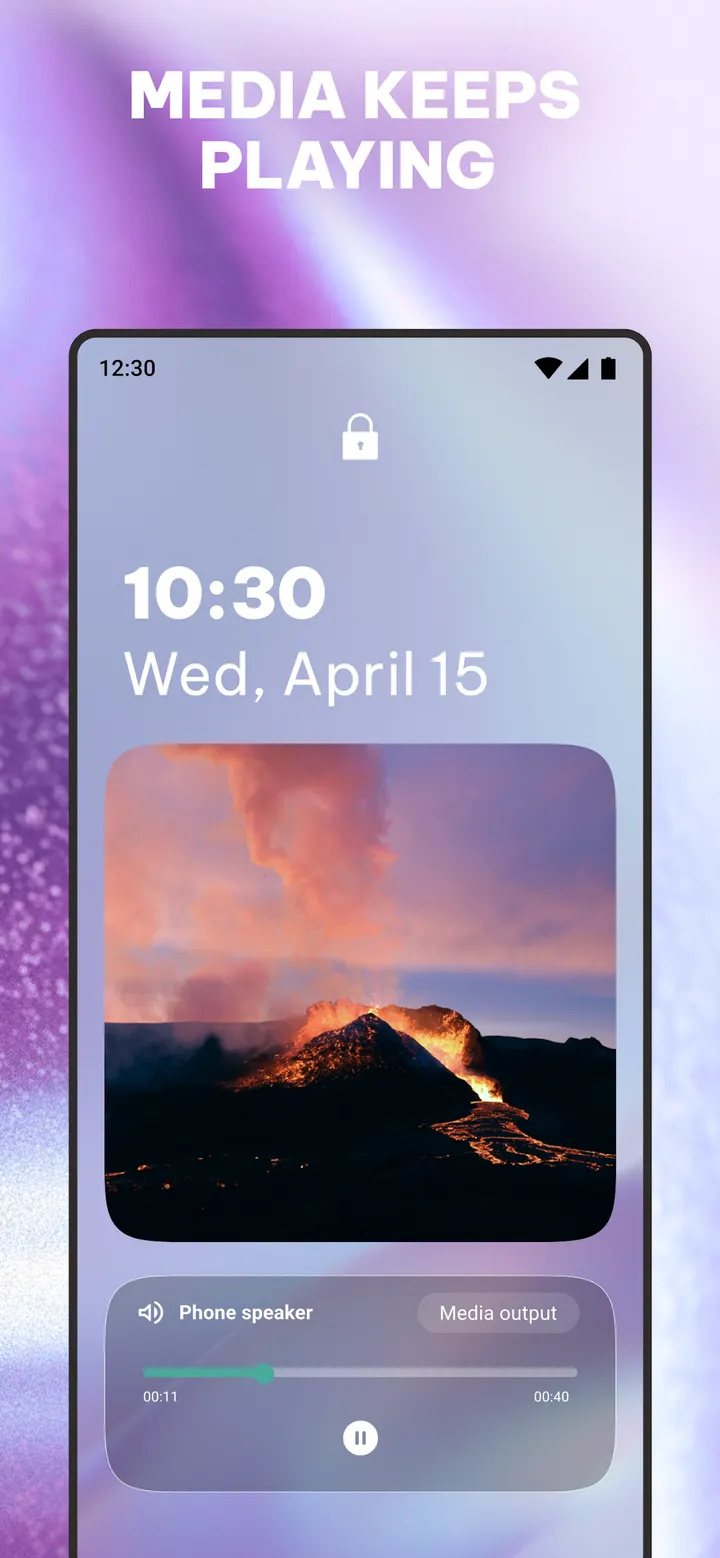
O gerenciador Smart Download baixa vídeos e músicas quando o site permite. Os downloads rodam em segundo plano e continuam depois de uma queda de conexão. Você também pode salvar páginas para ler offline, e a opção Salvar como PDF converte a página para consultar depois.
O feed de notícias personalizado permite seguir assuntos e desmarcar os que você não quer ver. Os artigos podem ser baixados para ler sem sinal. Placares ao vivo e alertas esportivos são um recurso à parte.
Página inicial, mecanismo de busca e plano de fundo são ajustáveis.
Anúncios e compras no app
O Opera é gratuito para instalar, mas o Google Play indica a presença de anúncios e de compras no app. Leia a página da loja antes de pagar por qualquer coisa.
Um navegador que oferece VPN gratuita e bloqueador de anúncios integrado, mas também exibe anúncios, traz uma troca que algumas pessoas vão querer avaliar. Para comparar, veja o DuckDuckGo, o Brave Private Web Browser, o FOSS Browser, o Privacy Browser e o Fennec F-Droid.
Prós e contras de Opera
Prós
- VPN gratuita com três localizações virtuais e sem login, segundo o desenvolvedor
- Bloqueador de anúncios nativo que também cuida de pop-ups e avisos de cookies
- Modo de economia de dados e downloads retomáveis em segundo plano para conexões fracas
- Sincronização de histórico e favoritos entre celular e computador com a Conta Opera
- Assistente de chat com IA e gerador de imagens dentro do navegador
Contras
- O Google Play indica anúncios no app
- Há compras no app
- Exibe anúncios, de acordo com o Google Play
Opera é seguro?
O Opera é publicado pela Opera com o nome de pacote com.opera.browser e tem classificação indicativa Livre. A versão mais recente listada é a 103.2.5234.90977, atualizada em outubro de 2026. Não há informações de licença, então nada além disso pode ser confirmado aqui.
Como instalar Opera
- Toque no botão do Google Play nesta página.
- Confira a página do app na Play Store e toque em Instalar.
- Abra o Opera quando a instalação terminar. As atualizações chegam pelo Google Play.