

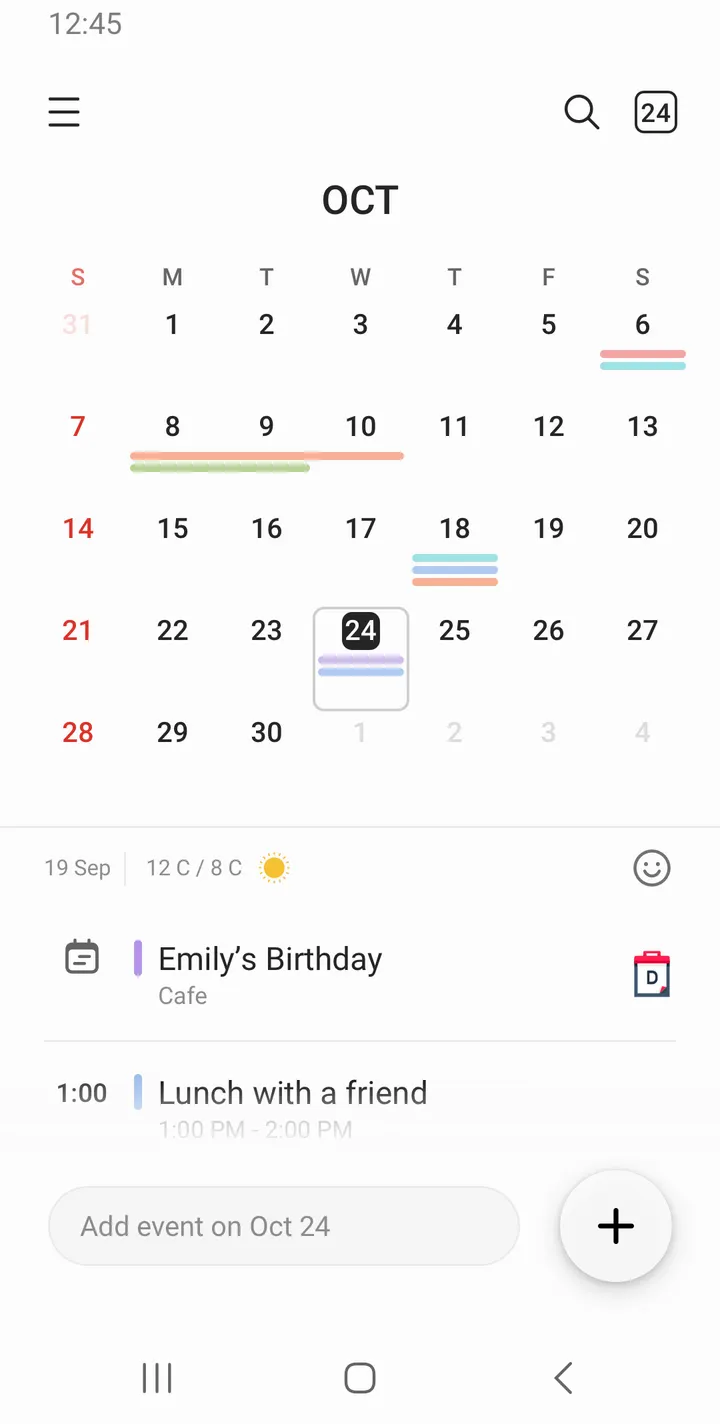
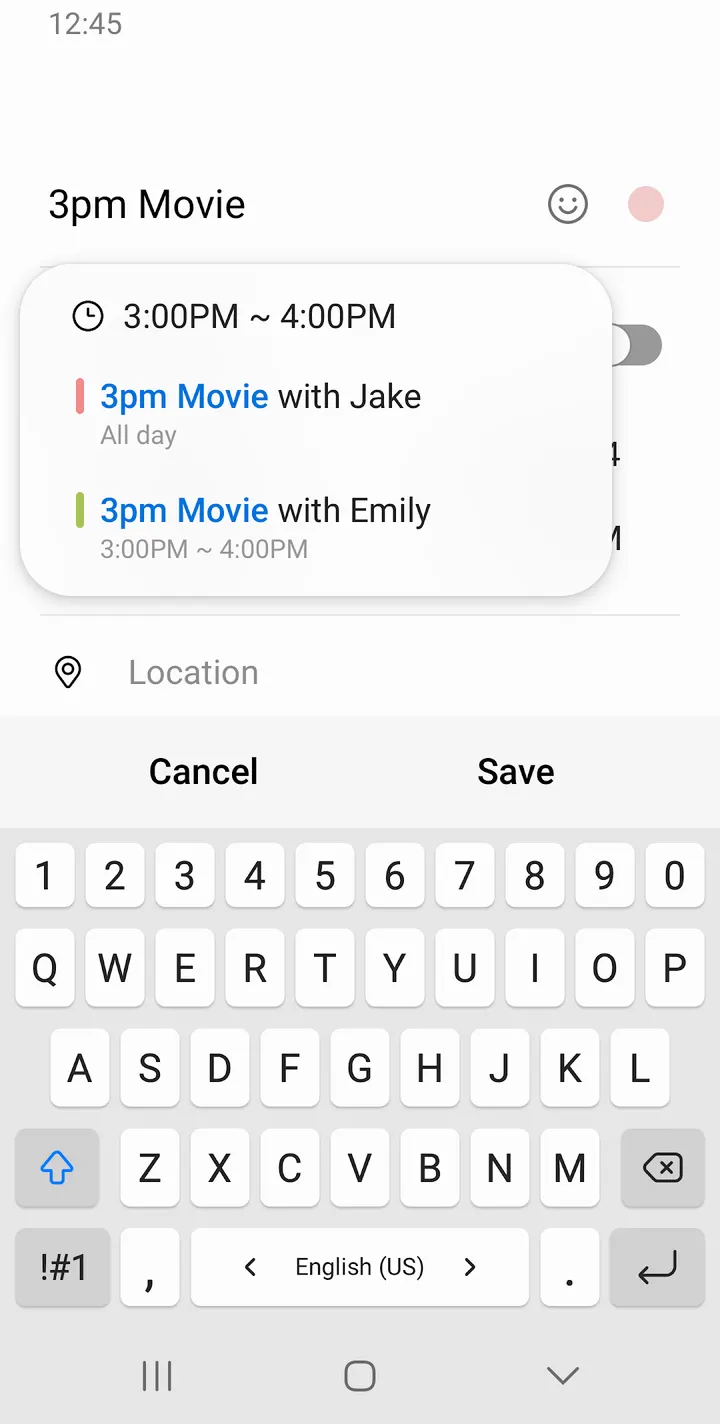
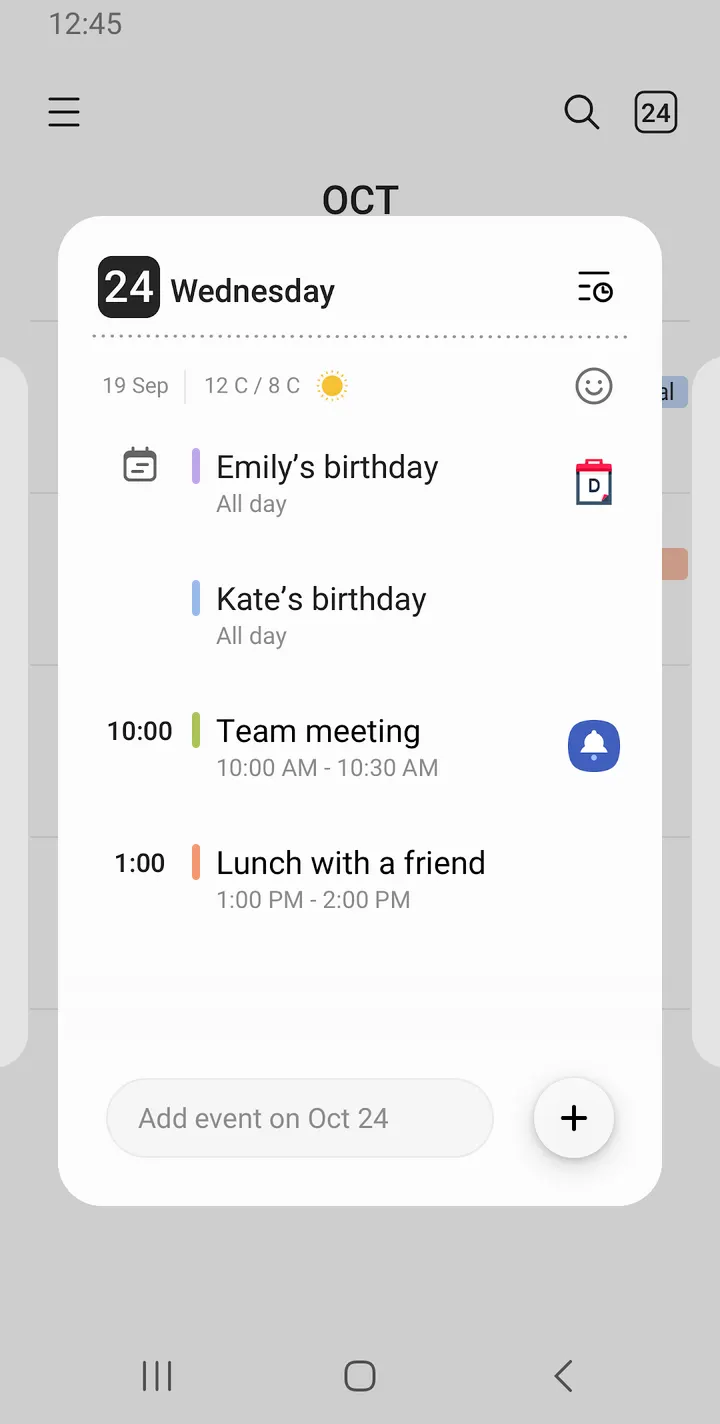
Si buscas un calendario gratis para el teléfono, puedes tocar una fecha, escribir el plan de la cena, adjuntar la ubicación del restaurante y programar un recordatorio una hora antes. Samsung Calendar está pensado para ese camino rápido, desde una fecha tocada hasta un evento guardado. No cuesta nada, no muestra anuncios y no tiene compras dentro de la app.
Un calendario gratis con mil millones de descargas y sin anuncios
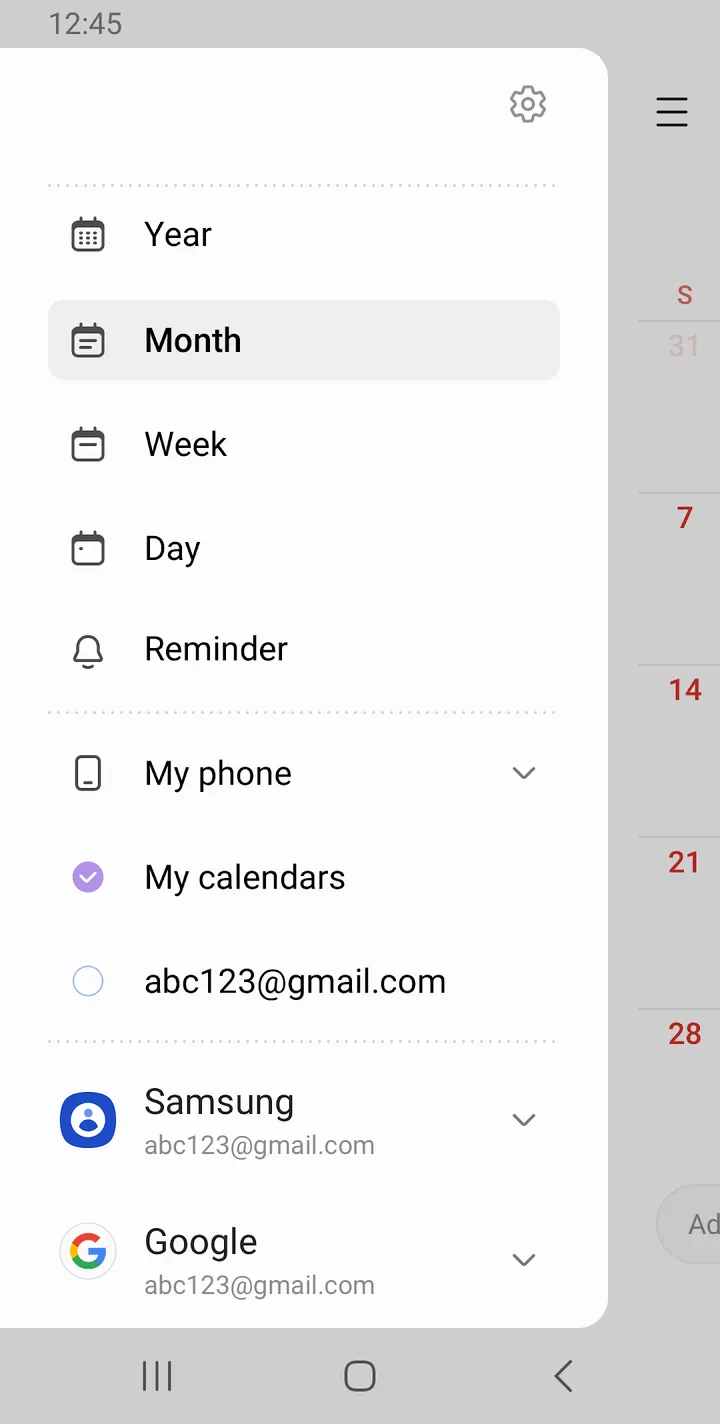
La app es gratuita, no muestra anuncios y no vende nada dentro de la app. Permite sumar varios calendarios, incluido Google Calendar, y asignar un color a los eventos de cada uno.
El editor es Samsung Electronics Co., Ltd., y la clasificación de contenido es Para todos. La versión varía según el dispositivo.
Cómo se ve una sesión, desde tocar una fecha hasta el recordatorio
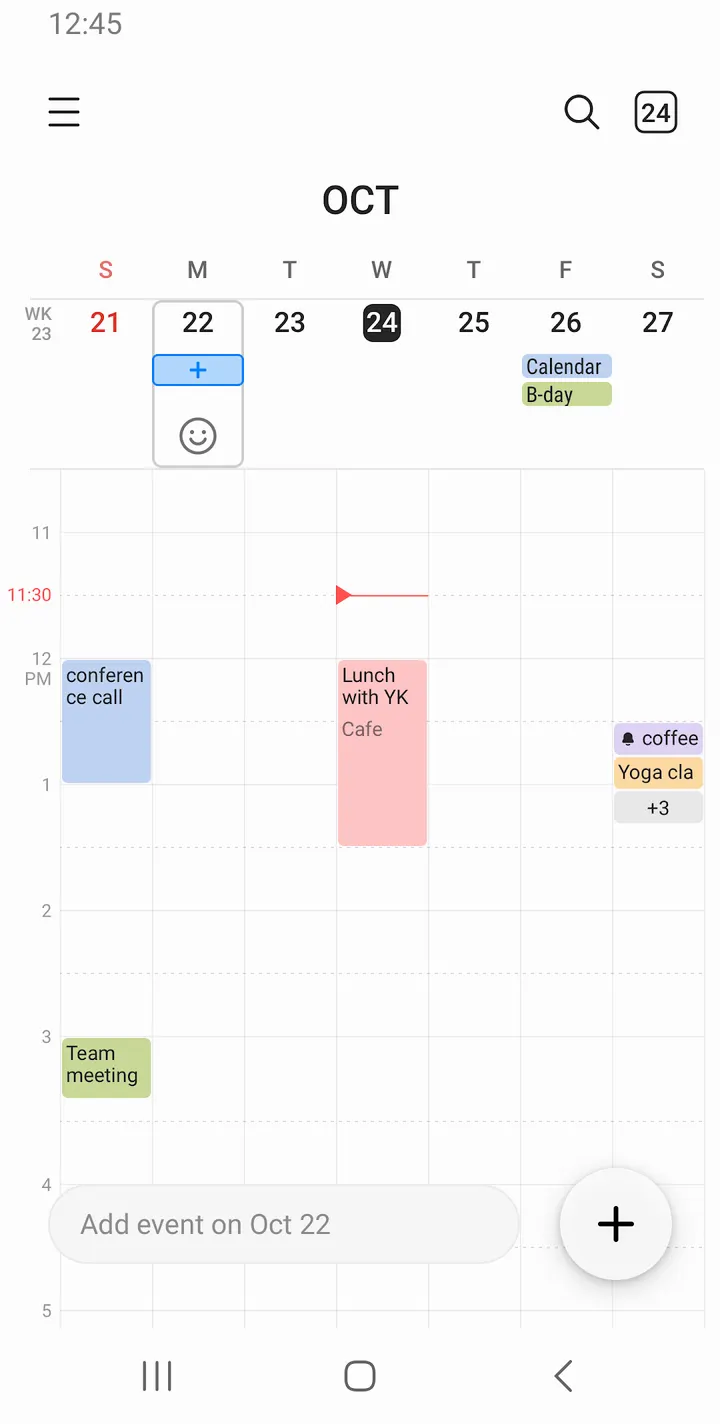
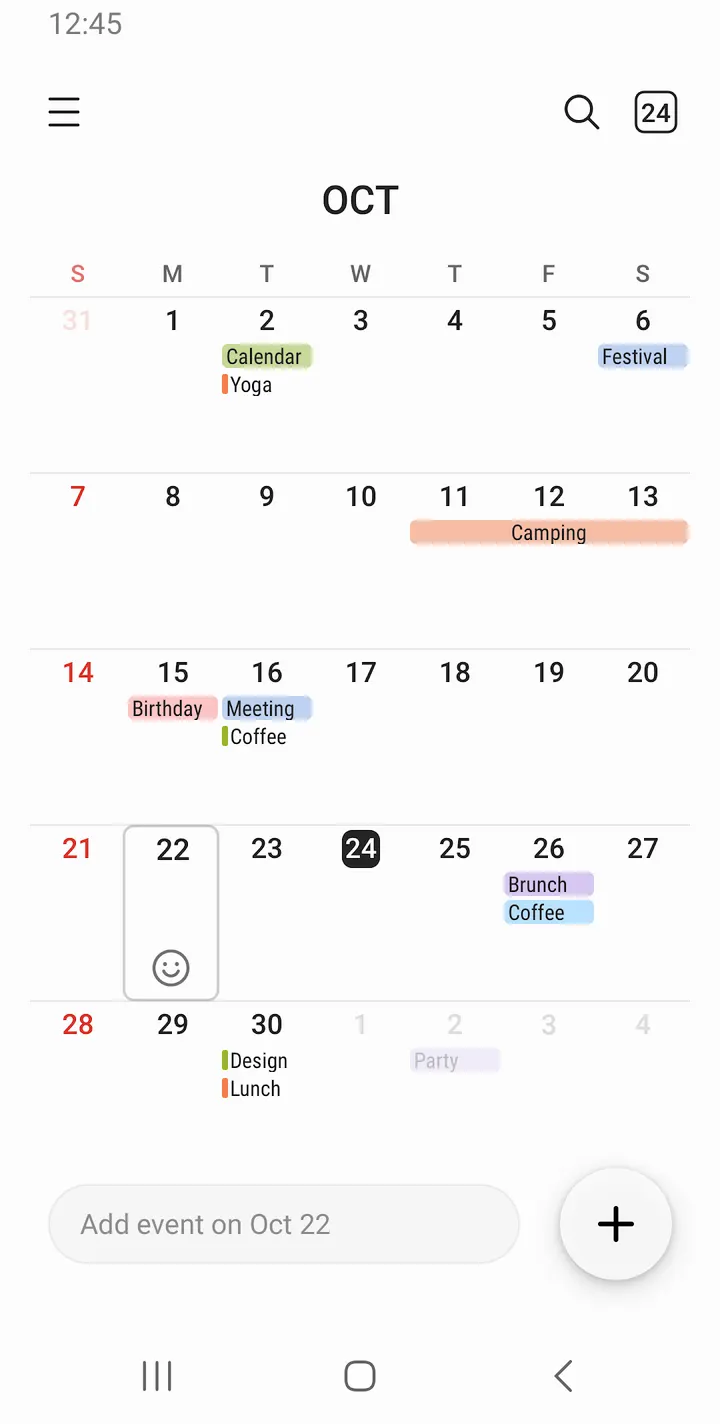
Un evento nuevo empieza al tocar una fecha. Puedes definir un patrón de repetición y una zona horaria al crearlo, y añadir una notificación para el evento. Los eventos pueden tener códigos de color por calendario, lo que ayuda cuando varios calendarios comparten una misma pantalla.
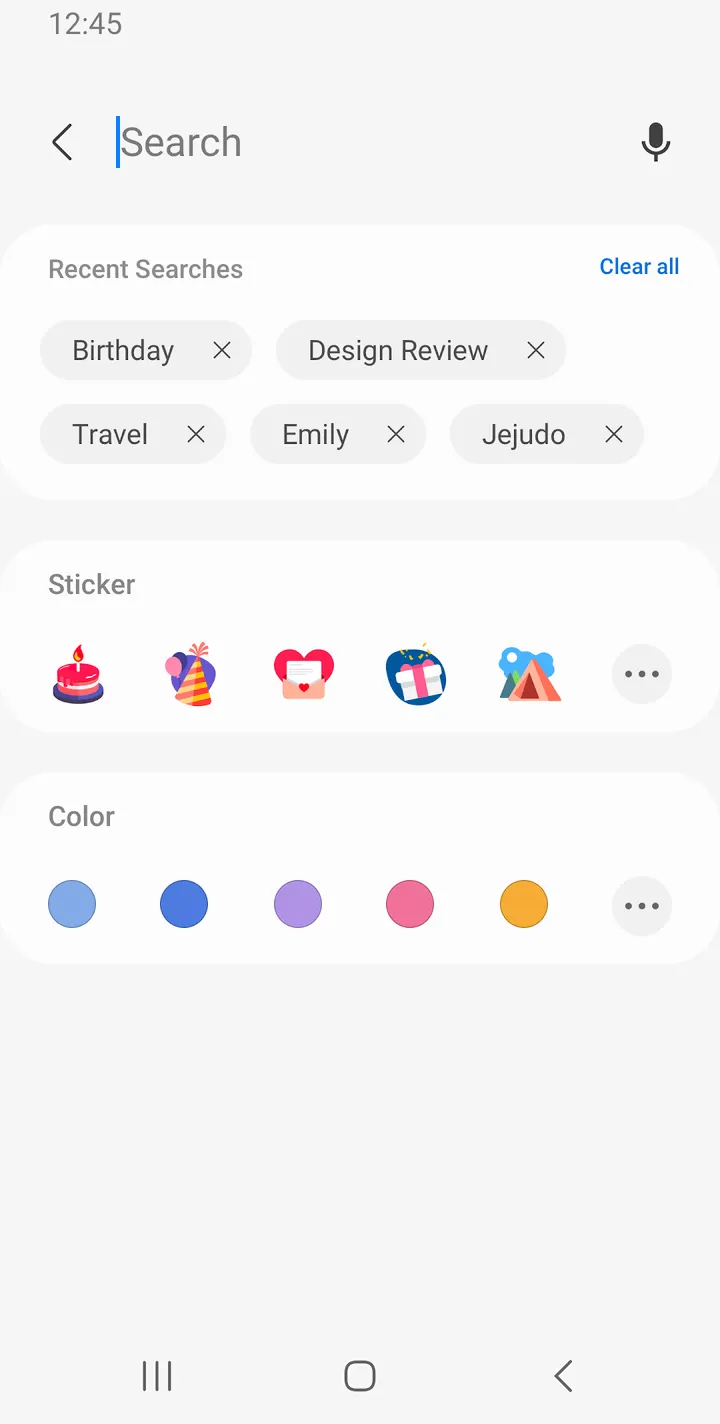
La navegación se basa en deslizar horizontalmente para pasar al día, la semana, el mes o el año siguiente. Las opciones de vista incluyen año, mes, semana, día y tareas, y la app puede mostrar la información del clima semanal. Se pueden añadir varios calendarios, entre ellos Google Calendar, y leerlos juntos.
En la pantalla de inicio puedes colocar widgets de varios tipos con transparencia ajustable.
Permisos: dos obligatorios y tres opcionales
El acceso al calendario es necesario para agregar y consultar eventos, y el acceso a las notificaciones es necesario para avisarte de los eventos. Los contactos, la ubicación y las fotos y videos son opcionales. Los contactos permiten invitar a asistentes o mostrar cumpleaños, la ubicación guarda un lugar en un evento y las fotos y videos adjuntan archivos a la agenda.
El desarrollador indica que las funciones opcionales vienen activadas por defecto, pero no se permiten hasta que concedas el permiso. Los dispositivos anteriores a Android 6.0 necesitan una actualización de software antes de poder configurar los permisos.
Frente a Fossify Calendar, Google Calendar y otras alternativas
Las alternativas son Fossify Calendar, Google Calendar, Period Calendar Period Tracker, Hebrew Calendar, jtx Board y Persian Calendar.
Samsung Calendar lee cuentas de Google Calendar junto con otras, así que puede funcionar sobre el servicio de Google en vez de reemplazarlo. Algunas alternativas, como Hebrew Calendar y Persian Calendar, se basan en sistemas de calendario específicos, mientras que Samsung Calendar es una app de agenda general.
Ventajas y desventajas de Samsung Calendar
Ventajas
- Gratis, sin anuncios y sin compras dentro de la app
- Puede combinar varios calendarios, incluido Google Calendar
- Vistas de año, mes, semana, día y tareas con navegación por deslizamiento
- Los permisos opcionales para contactos, ubicación y adjuntos quedan desactivados hasta que los concedas
- Widgets transparentes en la pantalla de inicio con transparencia ajustable
Desventajas
- La versión se indica como variable, así que no está claro el build exacto
- Los cambios recientes son difíciles de seguir porque la app no tiene un registro de cambios publicado
- Algunas funciones requieren permisos adicionales, como contactos para invitar asistentes y ver cumpleaños
¿Es seguro Samsung Calendar?
Samsung Calendar proviene de Samsung Electronics Co., Ltd. No muestra anuncios, no tiene compras dentro de la app y su clasificación de contenido es Para todos. Contactos, ubicación y fotos pueden vincularse a eventos, así que revisa qué permisos realmente quieres conceder.
Cómo instalar Samsung Calendar
- Presiona el botón de Google Play de esta página.
- Revisa la ficha en Play Store y presiona Instalar.
- Abre Samsung Calendar cuando termine la instalación. Las actualizaciones llegan por Google Play.


