

O Gboard é o teclado para celular Android do Google, com mais de 10 bilhões de instalações e nota 4,5 em cerca de 18,9 milhões de avaliações. Ele é gratuito, não exibe anúncios e não tem compras no app. Digitação por deslize (Glide Typing), digitação por voz, escrita à mão e Google Tradutor integrado estão entre os recursos. Para instalar, abra o Google Play.
Como configurar o Gboard e ativar a linha de números
O ID do pacote é com.google.android.inputmethod.latin, e o app é publicado pela Google LLC. Depois de instalar pelo Google Play, a primeira parada útil é a tela de configurações. Duas opções vêm desativadas por padrão e precisam ser ativadas manualmente.
A linha de números fica em Configurações → Preferências → Linha de números. As dicas de símbolos ficam em Configurações → Preferências → Pressionar e segurar para símbolos, e mostram pequenas dicas nas teclas para você ver o que um toque longo oferece.
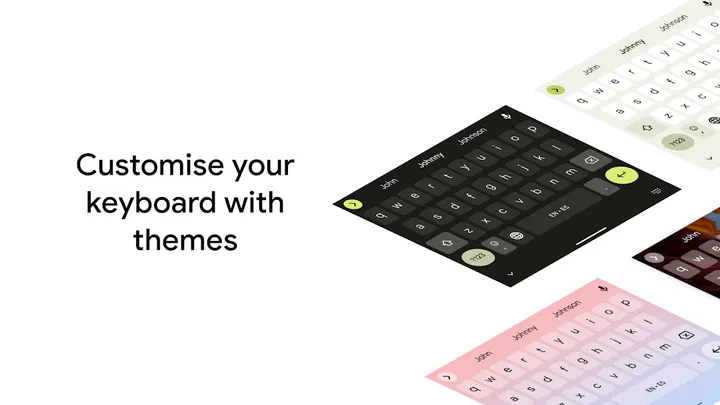
Quem tem um celular grande também pode fixar o teclado na borda esquerda ou direita com o modo de uma mão. Também há temas, com ou sem bordas nas teclas, então dá para mudar a aparência logo no início.
Há um limite que vale desde já. O Gboard não é compatível com dispositivos Android Go, e a escrita à mão, a busca de emojis e os GIFs têm a mesma restrição.
Gestos, digitação por deslize e mais de 60 idiomas
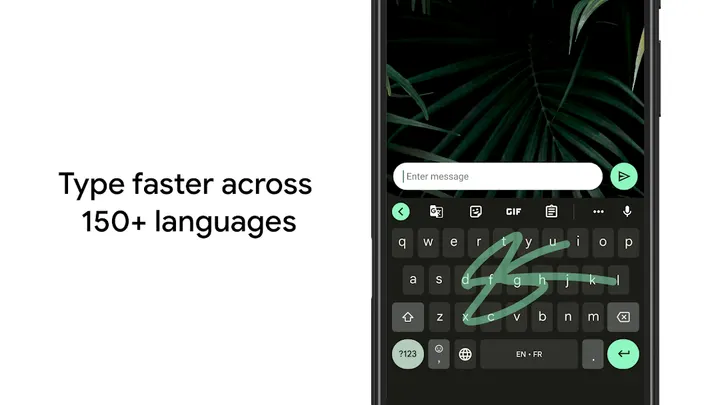
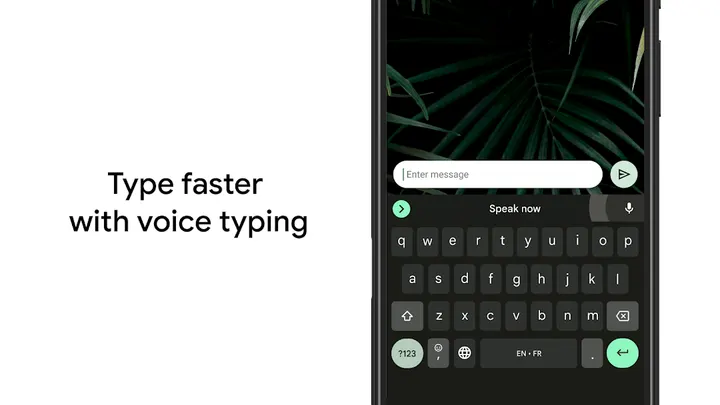
A velocidade de digitação é o centro da página do app. Com o Glide Typing, você desliza o dedo de letra em letra em vez de tocar em cada tecla. A digitação por voz cuida do ditado, e a escrita à mão aceita letra cursiva e de forma.
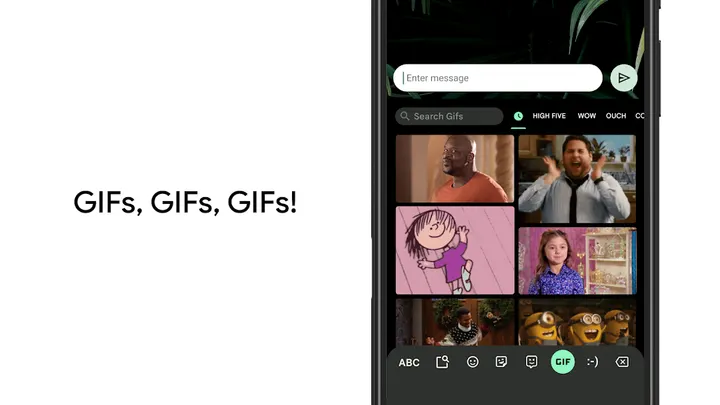
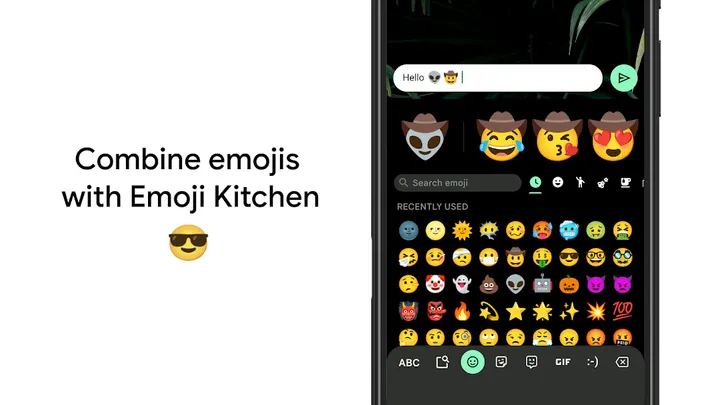
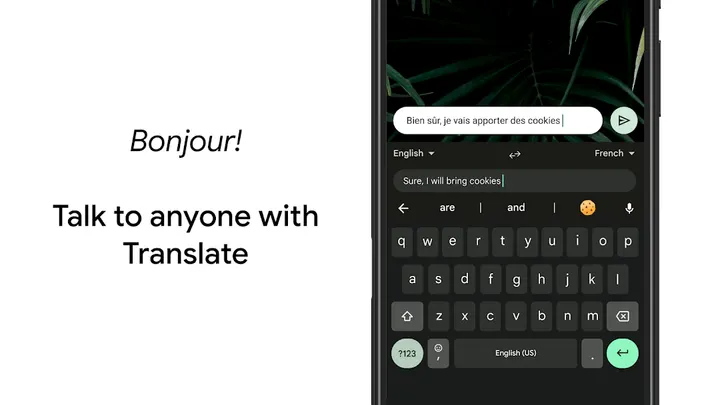
Dois gestos poupam tempo na edição. Deslizar sobre a barra de espaço move o cursor, e deslizar para a esquerda a partir da tecla de apagar remove várias palavras de uma vez. A busca de emojis e GIFs já vem integrada, e o Google Tradutor pode traduzir o texto enquanto você digita.
A cobertura de idiomas é grande. A descrição cita centenas de variedades de idiomas, do africâner e amárico ao iorubá e zulu, e diz que você pode ativar vários ao mesmo tempo. O Gboard então corrige e sugere palavras de qualquer idioma ativado, sem troca manual.
Há também suporte ao Wear OS. A versão para relógio traz Glide Typing, digitação por voz e emojis, nos idiomas do Wear OS listados, como tcheco, dinamarquês, finlandês, norueguês e sueco.
Quando o Fossify Keyboard Beta ou o LeanType podem servir melhor
O Gboard atende a maioria das pessoas, mas há casos em que outro teclado faz mais sentido. Dispositivos Android Go não são compatíveis, e quem usa esses aparelhos perde os principais extras. Se esse é o seu caso, uma alternativa mais leve é o caminho natural.
O catálogo lista seis alternativas: Fossify Keyboard Beta, BroadBoard, ClaviRom, Keyboard Switcher, Kinetica e LeanType. Compare todas nas páginas próprias antes de trocar.
Quem quer saber o que o Gboard faz com os dados digitados antes de decidir deve ler as páginas de suporte do desenvolvedor em support.google.com/gboard.
Prós e contras de Gboard
Prós
- Gratuito, sem anúncios e sem compras no app
- Glide Typing, digitação por voz e escrita à mão em um só teclado
- Gestos de cursor e de apagar agilizam a edição
- Centenas de variedades de idiomas, com vários ativos ao mesmo tempo
- Suporte ao Wear OS com digitação por deslize, voz e emojis
Contras
- Não é compatível com aparelhos Android Go
- Escrita à mão, busca de emojis e GIFs não estão disponíveis em aparelhos Go
- A linha de números e as dicas de símbolos precisam ser ativadas nas configurações
- O número da versão e o registro de alterações não são publicados aqui
Gboard é seguro?
O Gboard é feito pelo Google LLC e é instalado pelo Google Play. Tem classificação de conteúdo Livre, não exibe anúncios e não tem compras no app. Permissões e tratamento de dados não são descritos aqui, então leia os detalhes na página do app no Google Play antes de instalar.
Como instalar Gboard
- Toque no botão do Google Play nesta página.
- Confira a página do app na Play Store e toque em Instalar.
- Abra o Gboard quando a instalação terminar. As atualizações chegam pelo Google Play.


