

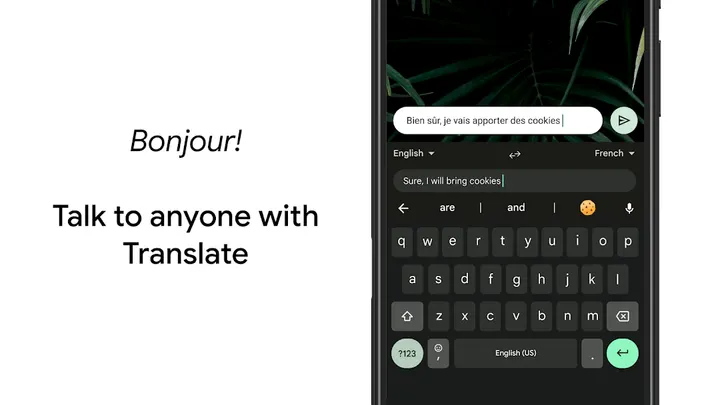
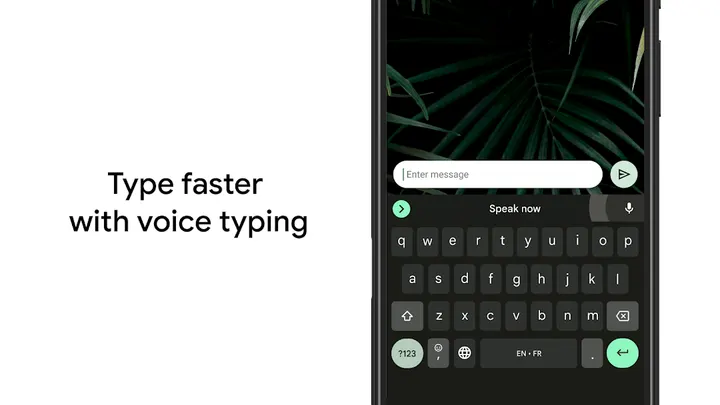
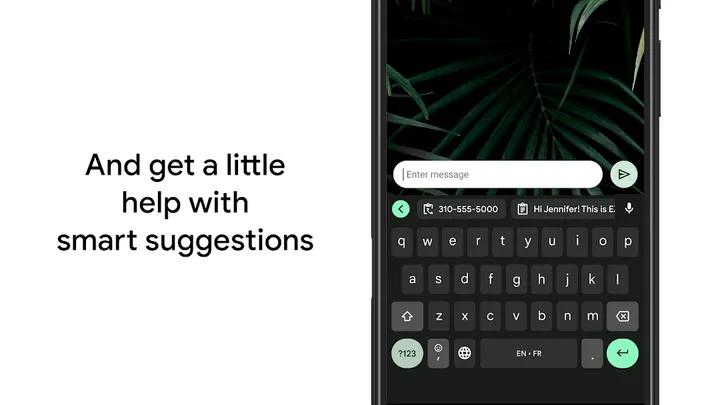
Gboard es el teclado de Google para Android y reúne Escritura Glide, dictado por voz, escritura a mano y Google Traductor integrado. Es gratis, no muestra anuncios y no tiene compras dentro de la app. También permite mover el cursor deslizando por la barra espaciadora y fijar el teclado a un lado en pantallas grandes.
Configurar Gboard y activar la fila de números
El ID del paquete es com.google.android.inputmethod.latin y la app está publicada por Google LLC. Después de instalarla desde Google Play, lo primero que conviene revisar es la pantalla de ajustes. Hay dos opciones que vienen desactivadas por defecto y que debes activar manualmente.
La fila de números está en Ajustes → Preferencias → Fila de números. Las sugerencias de símbolos están en Ajustes → Preferencias → Mantener presionado para símbolos, y muestran pequeñas pistas en las teclas para que veas qué aparece al mantener presionada una tecla.
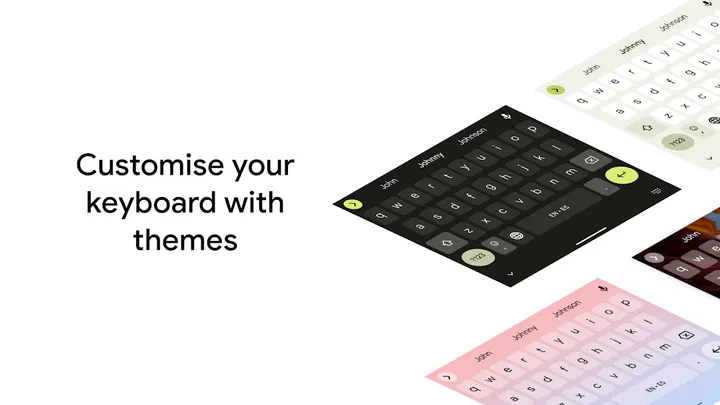
Si tienes un teléfono grande, también puedes fijar el teclado al borde izquierdo o derecho con el modo de una mano. Además hay temas disponibles, con o sin bordes en las teclas, así que puedes cambiar el aspecto desde el principio.
Hay una limitación que se aplica desde el inicio: Gboard no es compatible con dispositivos Android Go, y la escritura a mano, la búsqueda de emojis y los GIF tienen la misma restricción.
Gestos, escritura Glide y más de 60 idiomas
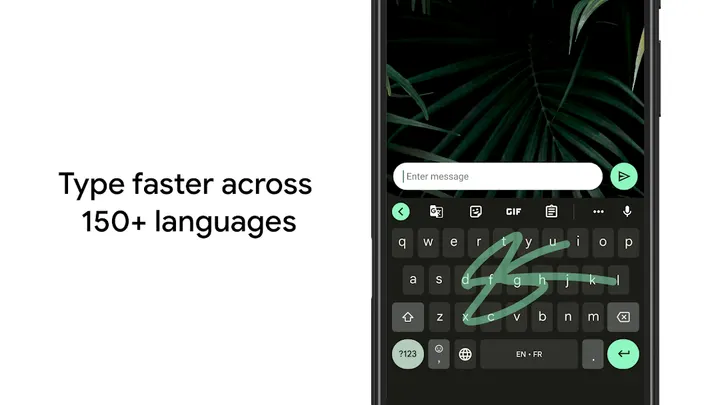
La velocidad al escribir es el centro de la ficha. Con la Escritura Glide deslizas el dedo de letra en letra en vez de tocar cada tecla. El dictado por voz se encarga de dictar, y la escritura a mano acepta letra cursiva y de molde.
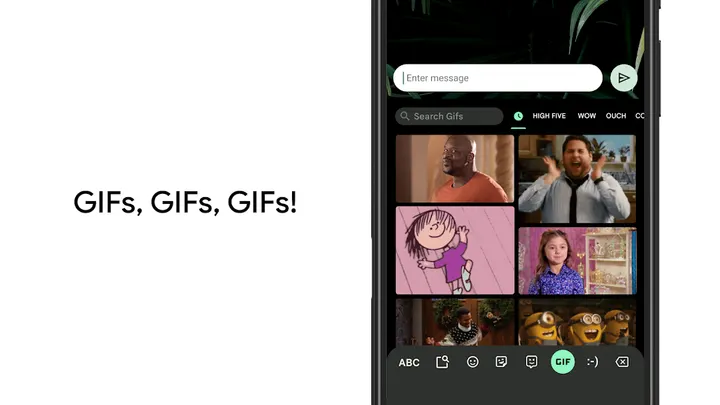
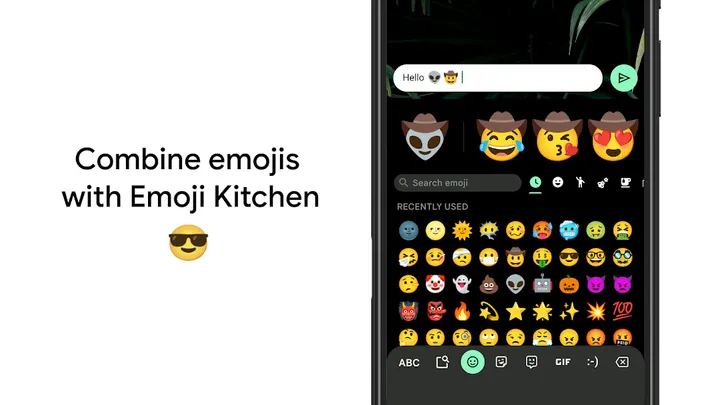
Dos gestos ahorran tiempo al editar. Deslizar sobre la barra espaciadora mueve el cursor, y deslizar hacia la izquierda desde la tecla de borrar elimina varias palabras de una vez. La búsqueda de emojis y GIF viene incluida, y Google Traductor puede traducir el texto mientras escribes.
La cobertura de idiomas es amplia. La descripción menciona cientos de variedades de idiomas, desde afrikáans y amhárico hasta yoruba y zulú, y dice que puedes activar varios a la vez. Gboard corrige y sugiere palabras de cualquiera de los idiomas activos, así que no tienes que cambiar de uno a otro manualmente.
También hay compatibilidad con Wear OS. La versión para reloj incluye Escritura Glide, dictado por voz y emojis, en los idiomas de Wear OS indicados, como checo, danés, finés, noruego y sueco.
Cuándo conviene más Fossify Keyboard Beta o LeanType
Gboard funciona para la mayoría de las personas, pero hay casos en los que conviene otro teclado. Los dispositivos Android Go no son compatibles, y quienes los usan se quedan sin las funciones extra más destacadas. Si es tu caso, la opción más lógica es una alternativa más ligera.
El catálogo incluye seis alternativas: Fossify Keyboard Beta, BroadBoard, ClaviRom, Keyboard Switcher, Kinetica y LeanType. Compáralas en sus propias páginas antes de cambiar.
Si quieres saber qué hace Gboard con los datos que escribes antes de decidirte, consulta las páginas de soporte del desarrollador en support.google.com/gboard.
Ventajas y desventajas de Gboard
Ventajas
- Gratis, sin anuncios y sin compras dentro de la app
- Escritura Glide, dictado por voz y escritura a mano en un solo teclado
- Los gestos del cursor y de borrar aceleran la edición
- Cientos de variedades de idiomas, con varios activos a la vez
- Compatibilidad con Wear OS con escritura Glide, voz y emojis
Desventajas
- No es compatible con dispositivos Android Go
- La escritura a mano, la búsqueda de emojis y los GIF no están disponibles en dispositivos Go
- La fila de números y las sugerencias de símbolos se activan en los ajustes
- Aquí no se publican el número de versión ni el registro de cambios
¿Es seguro Gboard?
Gboard es obra de Google LLC y tiene clasificación de contenido para todos. No muestra anuncios ni tiene compras dentro de la app. Aquí no se describen los permisos ni el manejo de datos, así que revisa esos detalles en la ficha oficial antes de instalarlo.
Cómo instalar Gboard
- Presiona el botón de Google Play de esta página.
- Revisa la ficha en Play Store y presiona Instalar.
- Abre Gboard cuando termine la instalación. Las actualizaciones llegan por Google Play.


