

Um contrato chega ao seu e-mail quando você está longe da mesa e precisa de assinatura até o fim do dia. O Acrobat Reader, publicado pela Adobe, foi feito para esse tipo de tarefa no celular ou tablet Android. O Google Play mostra mais de 500 milhões de instalações e nota 4,5 em 8,1 milhões de avaliações. O download é gratuito, com anúncios e compras no app. Como leitor de PDF em áudio, ele também lê documentos pelo Android Auto.
Abrindo o primeiro PDF e definindo o app padrão
Depois de instalar, o teste mais rápido é abrir um PDF no lugar onde ele já está. O app lê arquivos do seu celular, do e-mail, do Google Drive, do OneDrive ou do Dropbox, então você não precisa mover nada antes. Você também pode definir o Acrobat Reader como app padrão de PDF, o que faz os PDFs do e-mail ou do navegador abrirem direto nele.
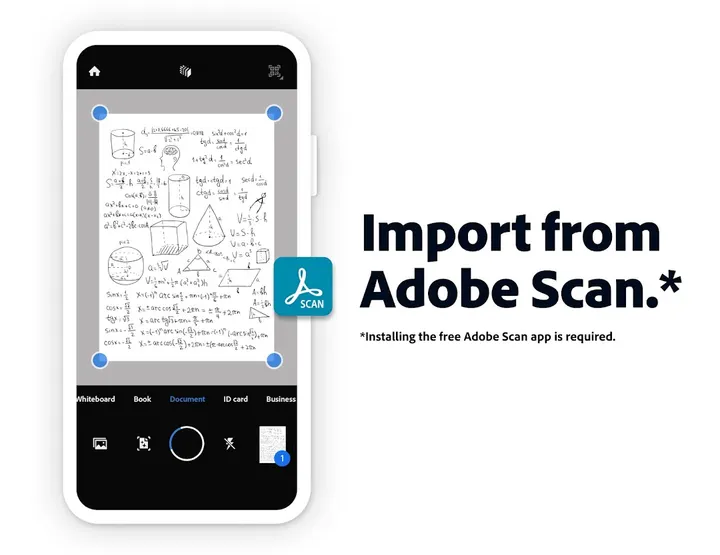
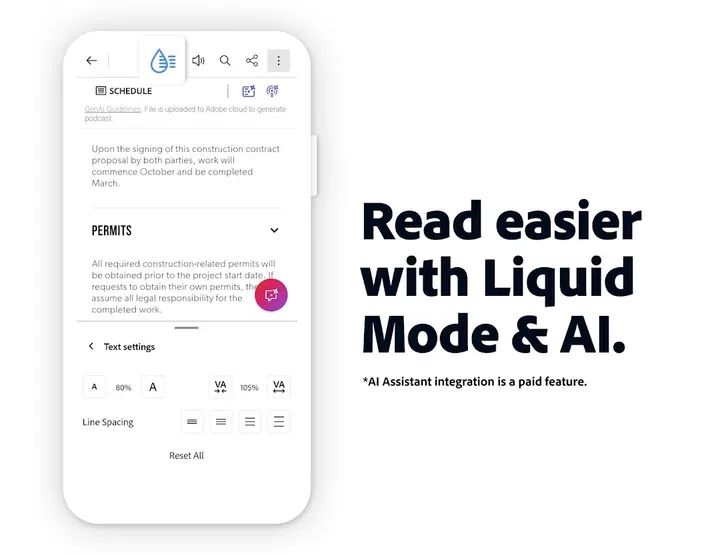
Para documentos longos, experimente o Modo Líquido (Liquid Mode), que reorganiza o texto para caber na tela. Os arquivos favoritados dão acesso rápido aos documentos importantes, e o app também pode armazenar e gerenciar arquivos. Se você digitaliza papéis com o app gratuito Adobe Scan, essas digitalizações podem ser abertas aqui para preencher, assinar e compartilhar.
O que a versão gratuita oferece: comentários, Fill & Sign e compartilhamento
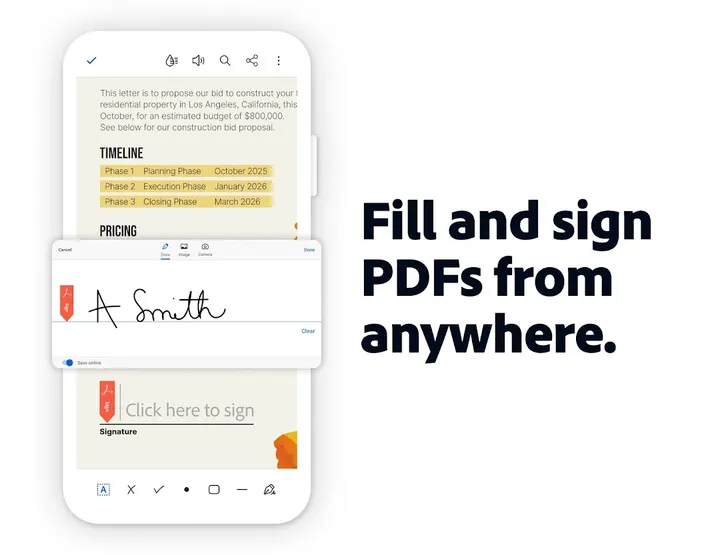
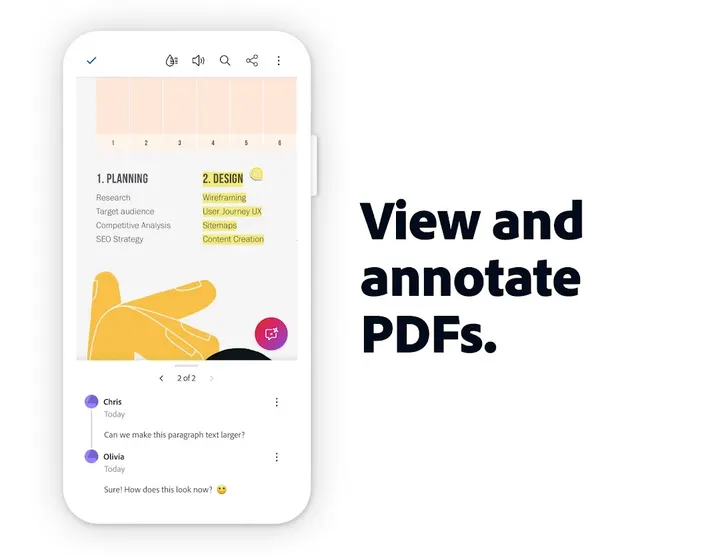
A versão gratuita dá conta das tarefas do dia a dia com papelada. Você pode destacar texto e adicionar comentários e notas adesivas, o que ajuda estudantes que anotam leituras. O Fill & Sign permite preencher formulários em PDF e assinar com o dedo na tela. O compartilhamento é feito direto pelo app.
Segundo a Adobe, ler, preencher e assinar não exigem assinatura. O extra exclusivo do Android é ouvir PDFs pelo Android Auto, para ler sem usar as mãos na estrada.
Edição Premium e AI Assistant ficam atrás de um paywall
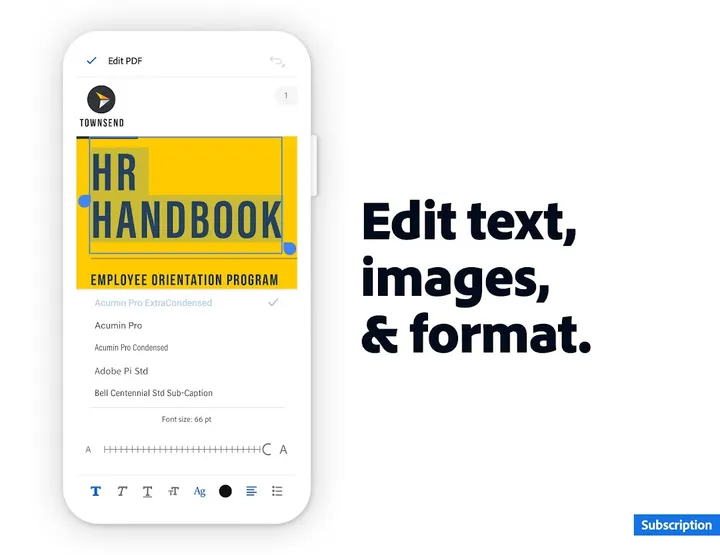
A edição mais pesada fica no Acrobat Premium, que começa com 7 dias de teste grátis. Ele adiciona edição de texto e imagem, criação de PDF a partir de fotos, arquivos do Office, Google Docs ou páginas da web, e conversão para Word, Excel, PowerPoint ou imagens. Também permite juntar, compactar, reordenar e dividir páginas, usar OCR em digitalizações e proteger com senha.
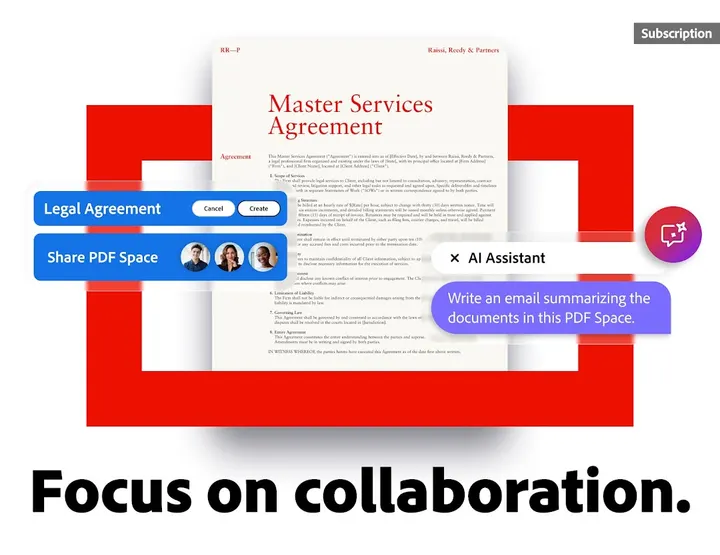
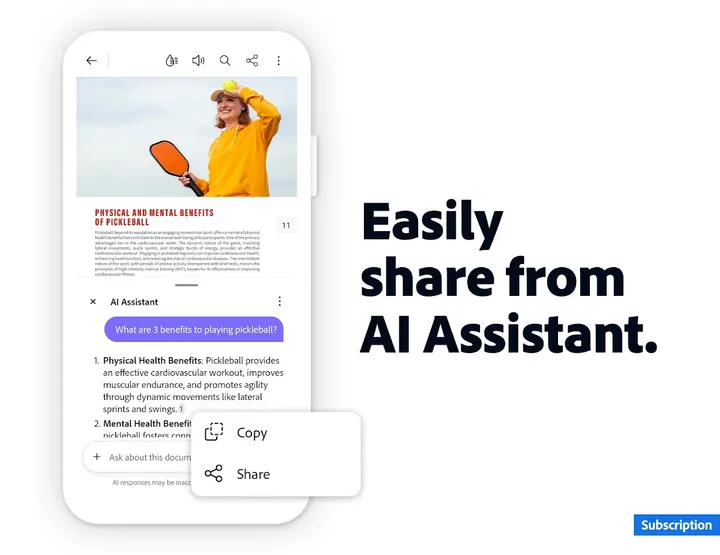
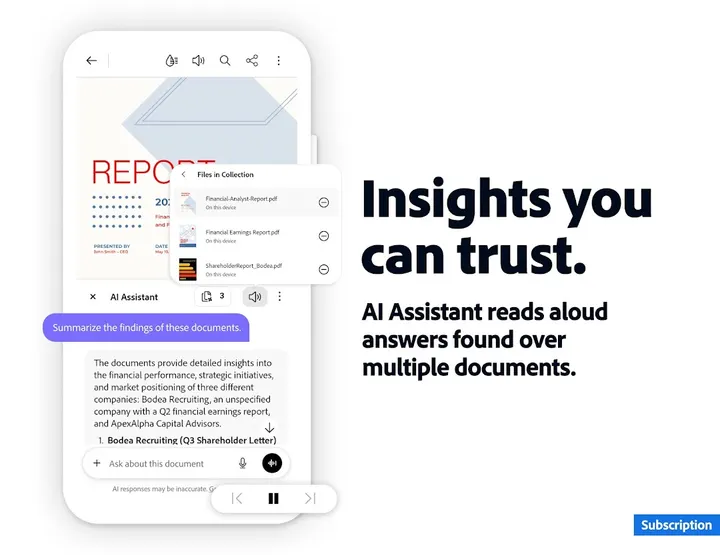
O AI Assistant é descrito como recurso pago, gratuito por tempo limitado. Ele responde perguntas com resultados citados, inclusive a partir de gráficos e tabelas, e gera resumos. Os PDF Spaces permitem trabalhar com vários arquivos em um só lugar. Se você só lê e assina, nada disso é necessário.
Quando Librera Reader, ReadEra ou outra alternativa funciona melhor
Se você quer editar texto ou converter arquivos sem assinatura, a versão gratuita não faz isso. PDF Reader, ReadEra, Document Reader & PDF Editor, Librera Reader e Turn the Page são alternativas, então confira recursos e preços em cada página.
O Acrobat Reader tem anúncios e compras no app, o que pode levar algumas pessoas a preferir um leitor mais simples. Quem quer principalmente um visualizador leve, e não as ferramentas de nuvem e IA da Adobe, tem motivo para olhar esses nomes.
Novidades
O changelog mais recente menciona colaboração e compartilhamento de arquivos nos PDF Spaces e a transformação de resumos de documentos em áudio no estilo podcast. Também inclui ferramentas de design e edição com tecnologia do Adobe Express.
Prós e contras de Acrobat Reader
Prós
- Leitura, comentários, preenchimento de formulários e assinatura gratuitos, sem exigir assinatura
- Abre PDFs do armazenamento do celular, e-mail, Google Drive, OneDrive e Dropbox
- O Liquid Mode reorganiza o texto para caber na tela do celular
- Suporte ao Android Auto para ouvir PDFs com as mãos livres
- Nota 4,5 no Google Play em 8,1 milhões de avaliações
Contras
- Tem anúncios e compras no app
- Edição de texto, conversão, junção de arquivos e OCR exigem o Acrobat Premium
- O AI Assistant é um recurso pago, gratuito apenas por tempo limitado
- O número da versão aparece como variável conforme o dispositivo, então nenhuma versão fixa é exibida
Acrobat Reader é seguro?
O Acrobat Reader é publicado pela Adobe com o ID de pacote com.adobe.reader e distribuído pelo Google Play. Tem classificação Livre e está no nível C neste catálogo. Não há análise de segurança independente disponível, então revise as permissões e a seção de segurança dos dados na página do Google Play antes de instalar.
Como instalar Acrobat Reader
- Toque no botão do Google Play nesta página.
- Confira a página do app na Play Store e toque em Instalar.
- Abra o Acrobat Reader quando a instalação terminar. As atualizações chegam pelo Google Play.