
Te llega un contrato por correo cuando no estás frente a un escritorio y necesita tu firma antes de que acabe el día. Acrobat Reader, de Adobe, está pensado para ese tipo de tareas en un teléfono o tableta Android: abrir el PDF, rellenar los campos con Fill & Sign y firmar con el dedo. Es gratis de descargar, con anuncios y compras dentro de la app para funciones como editar texto o convertir a Word.
Abre tu primer PDF y define la app predeterminada
Después de instalar la app, la forma más rápida de probarla es abrir un PDF desde el lugar donde ya lo tienes. Acrobat Reader lee archivos de tu teléfono, del correo, de Google Drive, OneDrive o Dropbox, así que no necesitas mover nada antes. También puedes establecerla como app predeterminada para PDF, de modo que los PDF que llegan por correo o desde el navegador se abran directamente en ella.
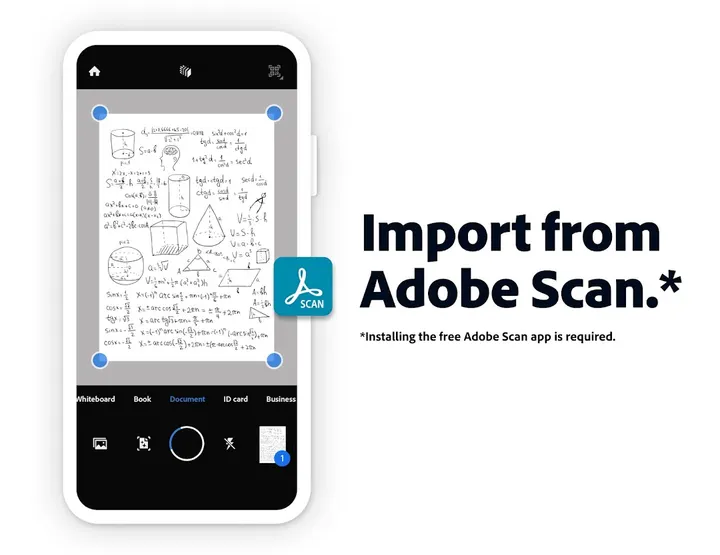
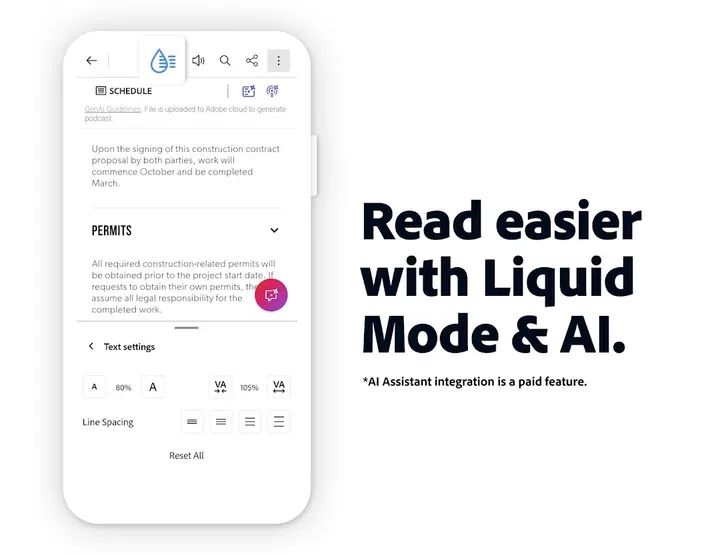
Para documentos largos, prueba el modo Liquid, que reorganiza el texto para que se ajuste a la pantalla. Los archivos destacados con estrella te dan acceso rápido a los documentos importantes, y la app también puede almacenar y administrar archivos. Si escaneas papel con la app gratuita Adobe Scan, puedes abrir esos escaneos aquí para rellenarlos, firmarlos y compartirlos.
Qué incluye la versión gratis: comentarios, Fill & Sign y compartir
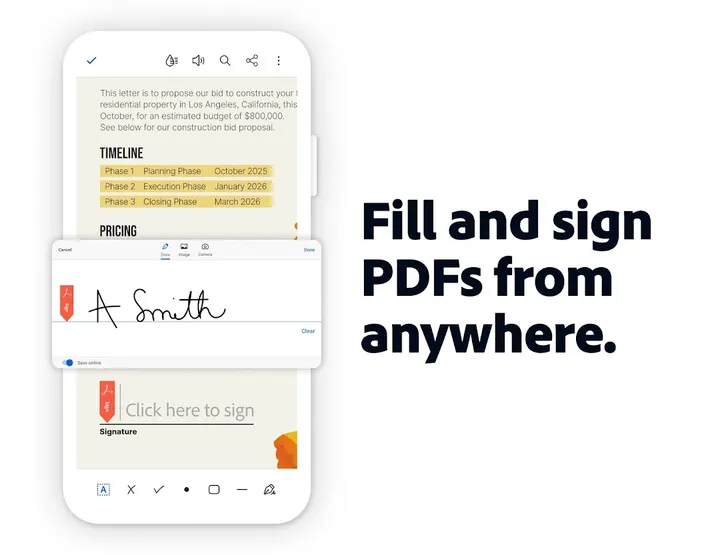
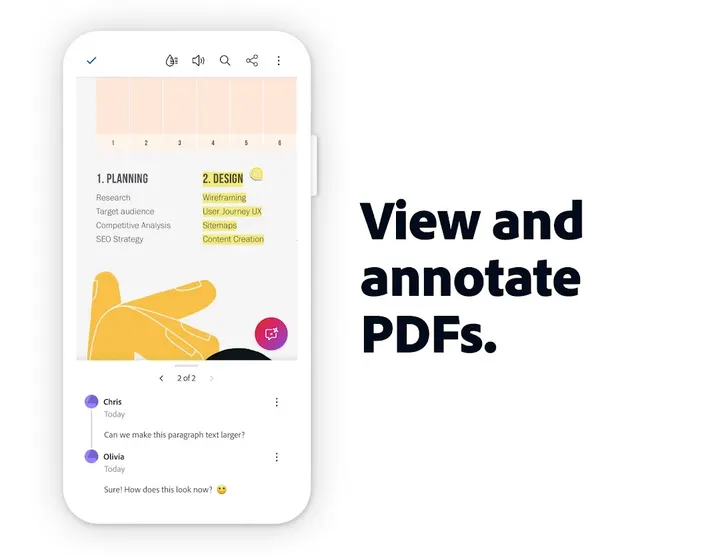
La versión gratuita cubre las tareas cotidianas con documentos. Puedes resaltar texto y agregar comentarios y notas adhesivas, algo útil para estudiantes que anotan sus lecturas. Con Fill & Sign puedes completar formularios PDF y firmar con el dedo en la pantalla. Compartir se hace directamente desde la app.
Según Adobe, leer, rellenar y firmar no requieren suscripción. El extra exclusivo de Android es escuchar PDF mediante Android Auto para leer sin usar las manos mientras te desplazas.
La edición Premium y el AI Assistant son de pago
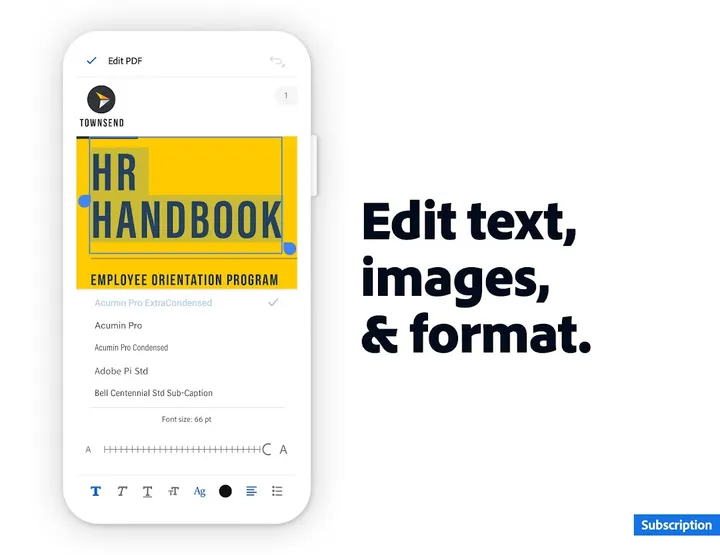
La edición más avanzada pasa a Acrobat Premium, que empieza con una prueba gratuita de 7 días. Añade edición de texto e imágenes, creación de PDF a partir de fotos, archivos de Office, Google Docs o páginas web, y conversión a Word, Excel, PowerPoint o imágenes. También incluye unir, comprimir, reordenar y dividir páginas, OCR para escaneos y protección con contraseña.
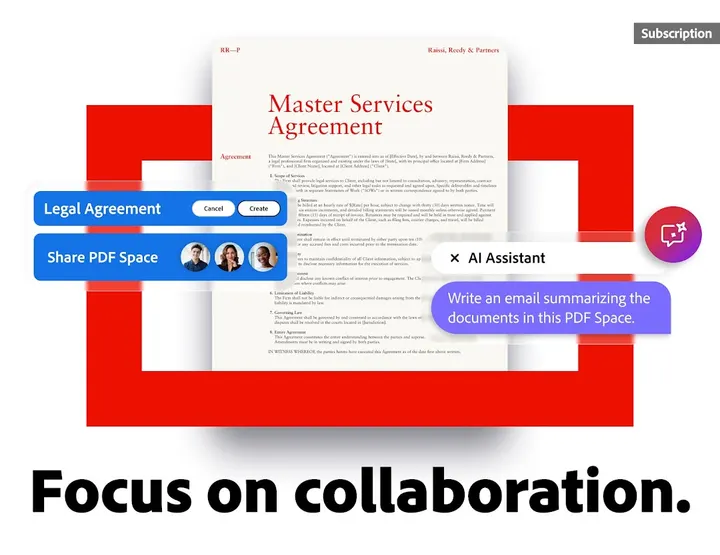
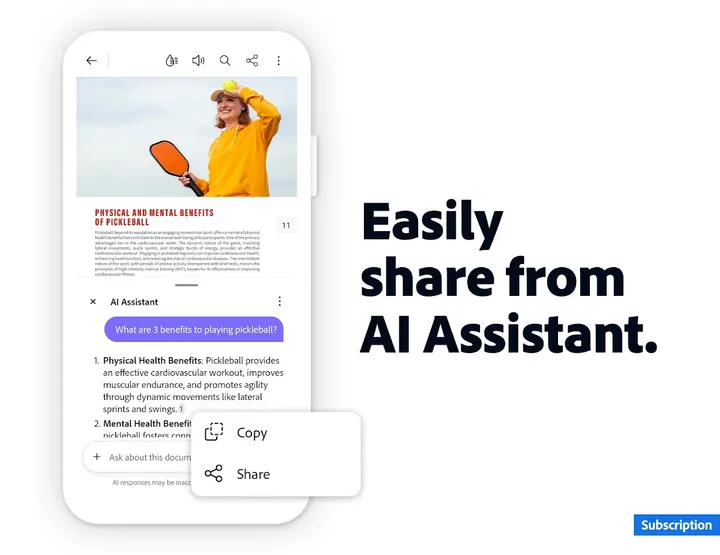
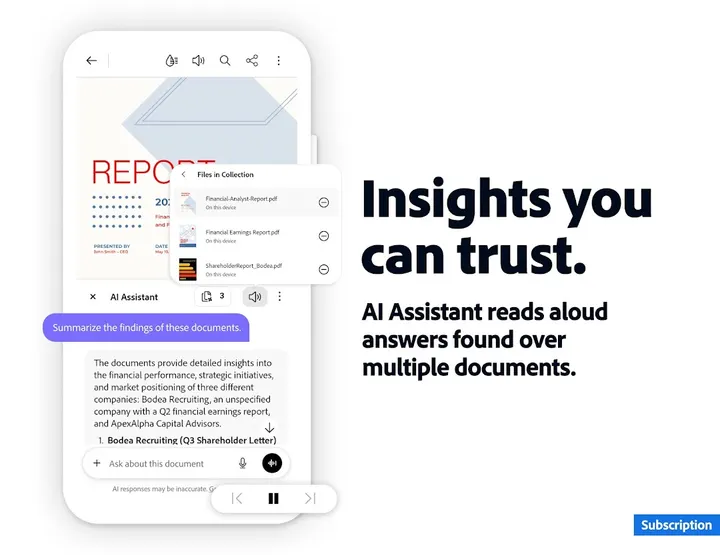
El AI Assistant se describe como una función de pago, gratis por tiempo limitado. Responde preguntas con resultados citados, incluso a partir de gráficos y tablas, y genera resúmenes. Los PDF Spaces permiten trabajar con varios archivos en un solo lugar. Si solo lees y firmas, nada de esto es necesario.
Cuándo conviene más Librera Reader, ReadEra u otra alternativa
Si quieres editar texto o convertir archivos sin una suscripción, la versión gratuita no lo permite. PDF Reader, ReadEra, Document Reader & PDF Editor, Librera Reader y Turn the Page son alternativas; revisa la ficha de cada una para conocer sus funciones y precios.
Acrobat Reader incluye anuncios y compras dentro de la app, lo que puede llevar a algunas personas a preferir un lector más simple. Si lo que buscas es sobre todo un visor ligero, y no las herramientas de nube e IA de Adobe, vale la pena mirar esas opciones.
Novedades
El último registro de cambios menciona la colaboración y el uso compartido de archivos en PDF Spaces, y la conversión de resúmenes de documentos en audio al estilo podcast. También suma herramientas de diseño y edición con tecnología de Adobe Express.
Ventajas y desventajas de Acrobat Reader
Ventajas
- Lectura, comentarios, relleno de formularios y firma gratis, sin suscripción
- Abre PDF desde el almacenamiento del teléfono, el correo, Google Drive, OneDrive y Dropbox
- El Modo Liquid reorganiza el texto para ajustarlo a la pantalla del teléfono
- Compatible con Android Auto para escuchar PDF sin usar las manos
- Calificación de 4,5 en Google Play con 8,1 millones de valoraciones
Desventajas
- Contiene anuncios y compras dentro de la app
- Editar texto, convertir, unir y usar OCR requiere Acrobat Premium
- El AI Assistant es de pago y solo es gratis por tiempo limitado
- El número de versión figura como variable según el dispositivo, por lo que no se muestra una versión fija
¿Es seguro Acrobat Reader?
Acrobat Reader lo publica Adobe con el ID de paquete com.adobe.reader y tiene clasificación para todos. Puede abrir archivos desde el teléfono, el correo, Google Drive, OneDrive o Dropbox, así que conviene revisar los permisos que pide y la sección de seguridad de los datos en su ficha de Google Play antes de instalarla.
Cómo instalar Acrobat Reader
- Presiona el botón de Google Play de esta página.
- Revisa la ficha en Play Store y presiona Instalar.
- Abre Acrobat Reader cuando termine la instalación. Las actualizaciones llegan por Google Play.